Ce guide accompagne la mise en route d’OrthoSuite dans votre cabinet, de l’installation jusqu’à l’utilisation quotidienne. Il s’adresse aux praticiens et aux secrétaires. Aucune connaissance technique n’est nécessaire.
Les captures d’écran montrent un cabinet fictif (« Cabinet des Tilleuls »). Les patients, numéros et adresses sont inventés.
1. Installer OrthoSuite
Téléchargez OrthoSuite sur la page de téléchargement : Windows, macOS ou Linux. Installez-le comme n’importe quel logiciel.
Sur Mac, la première fois, si macOS refuse d’ouvrir OrthoSuite, ouvrez Réglages Système › Confidentialité et sécurité. Cliquez sur « Ouvrir quand même » en bas de la page, puis confirmez. Cette étape n’est demandée qu’une fois.
Pour éditer vos rapports de bilan au format Word, installez aussi ONLYOFFICE Desktop Editors, qui est gratuit. Voir Bilans et séances.
2. Premier lancement : choisir le rôle de l’ordinateur
Au tout premier démarrage, OrthoSuite demande comment cet ordinateur sera utilisé.
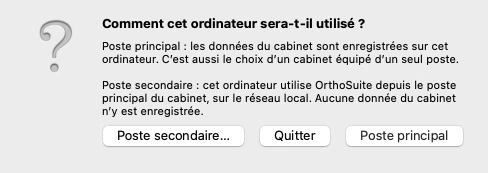
- Poste principal : les données du cabinet sont enregistrées sur cet ordinateur. C’est le bon choix si vous n’avez qu’un seul ordinateur.
- Poste secondaire : cet ordinateur utilise les données d’un poste principal déjà installé dans le cabinet. Voir Plusieurs ordinateurs dans le cabinet.
3. Créer votre cabinet
Sur le poste principal, l’écran Bienvenue dans OrthoSuite s’affiche.
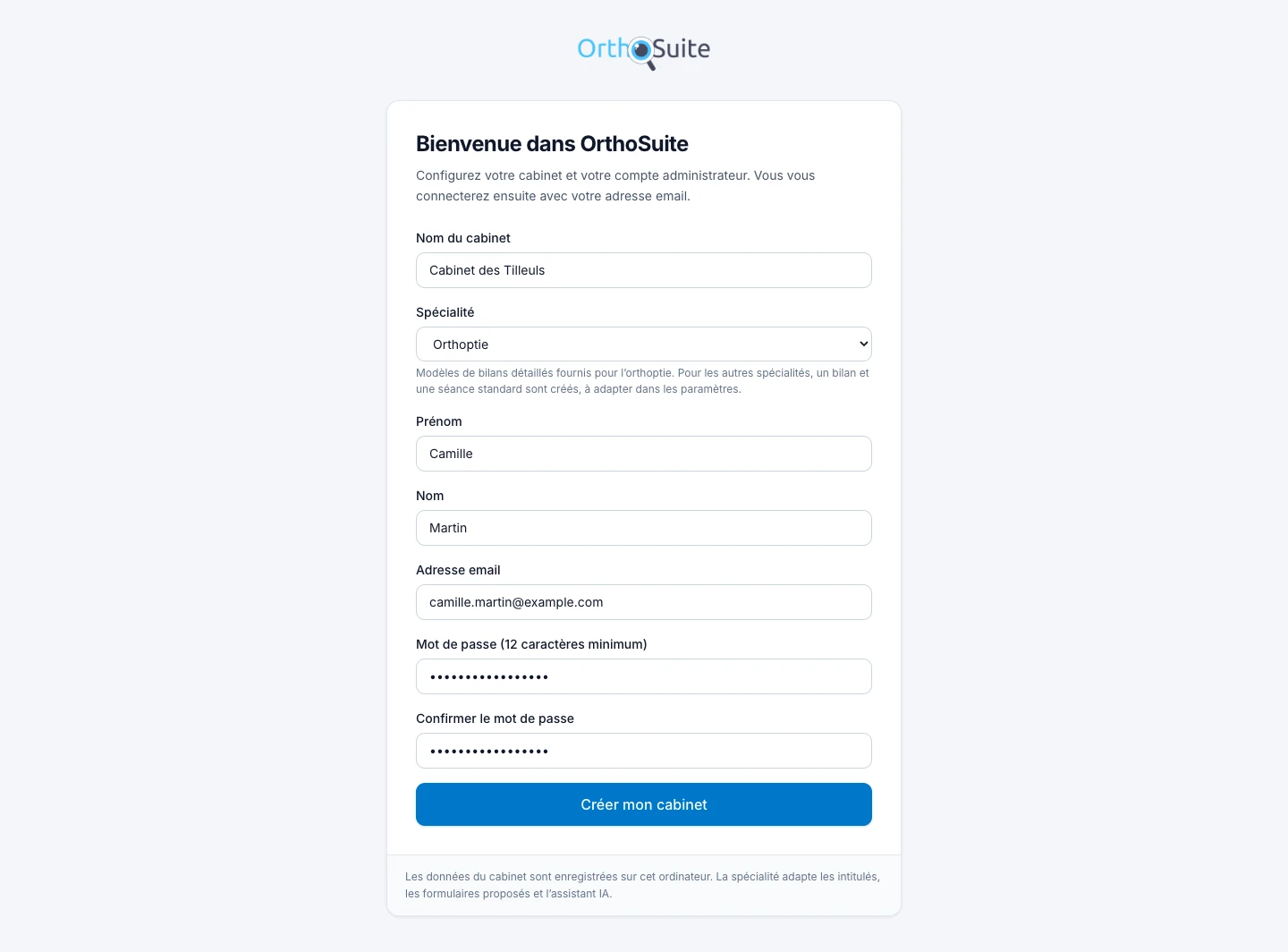
Renseignez :
| Champ | Conseil |
|---|---|
| Nom du cabinet | Celui qui figurera sur vos documents. |
| Spécialité | Elle prépare les types de bilans et de séances. L’orthoptie dispose de modèles de bilans détaillés. Les autres spécialités reçoivent un bilan et une séance standard, à adapter dans les paramètres. |
| Prénom, Nom | Ceux du praticien titulaire, qui sera administrateur. |
| Adresse email | Elle vous servira d’identifiant de connexion. |
| Mot de passe | 12 caractères minimum. Choisissez une phrase facile à retenir. |
Cliquez sur Créer mon cabinet. L’essai gratuit de 30 jours commence, avec toutes les fonctions.
Important : votre mot de passe protège vos données. L’adresse, le téléphone, l’email, le numéro de sécurité sociale, les antécédents, les traitements en cours, les allergies et les notes internes de vos patients sont chiffrés avec une clé protégée par ce mot de passe. Ne le communiquez à personne. Chaque membre du cabinet doit avoir son propre compte (voir Utilisateurs). Dès la première connexion, imprimez votre code de secours : il vous permettra de choisir un nouveau mot de passe si vous l’oubliez.
4. Se connecter
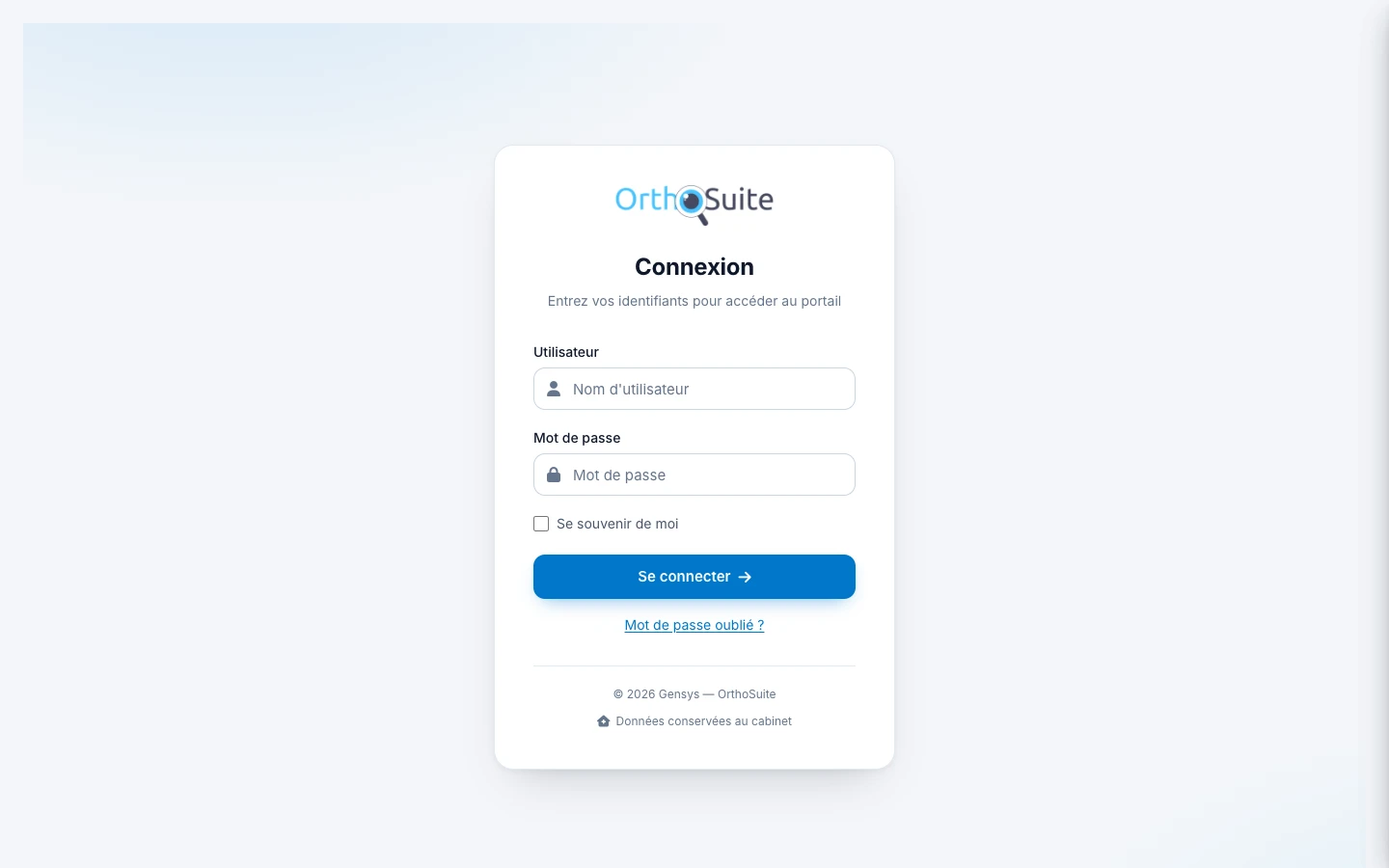
Saisissez votre adresse email et votre mot de passe.
Mot de passe oublié ? Cliquez sur Mot de passe oublié ?, sous le bouton « Se connecter » : voir Le code de secours.
La case Se souvenir de moi enregistre vos identifiants dans le trousseau de l’ordinateur : OrthoSuite s’ouvrira alors sans mot de passe. Cochez-la seulement sur un ordinateur dont la session est protégée et réservée au cabinet. Pour revenir en arrière, décochez la case lors de la connexion suivante.
5. Se repérer dans l’application
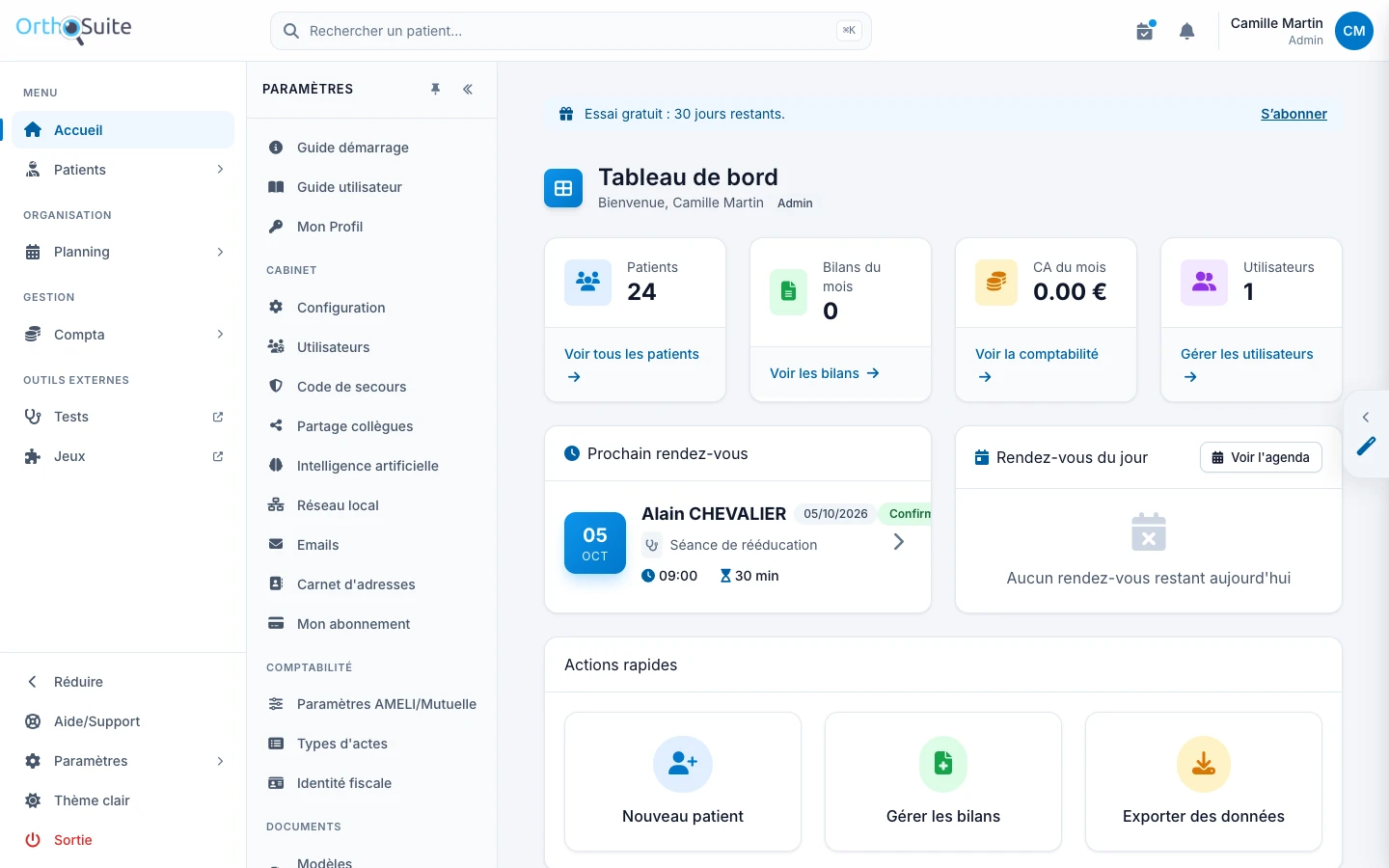
Après la connexion, le tableau de bord s’affiche.
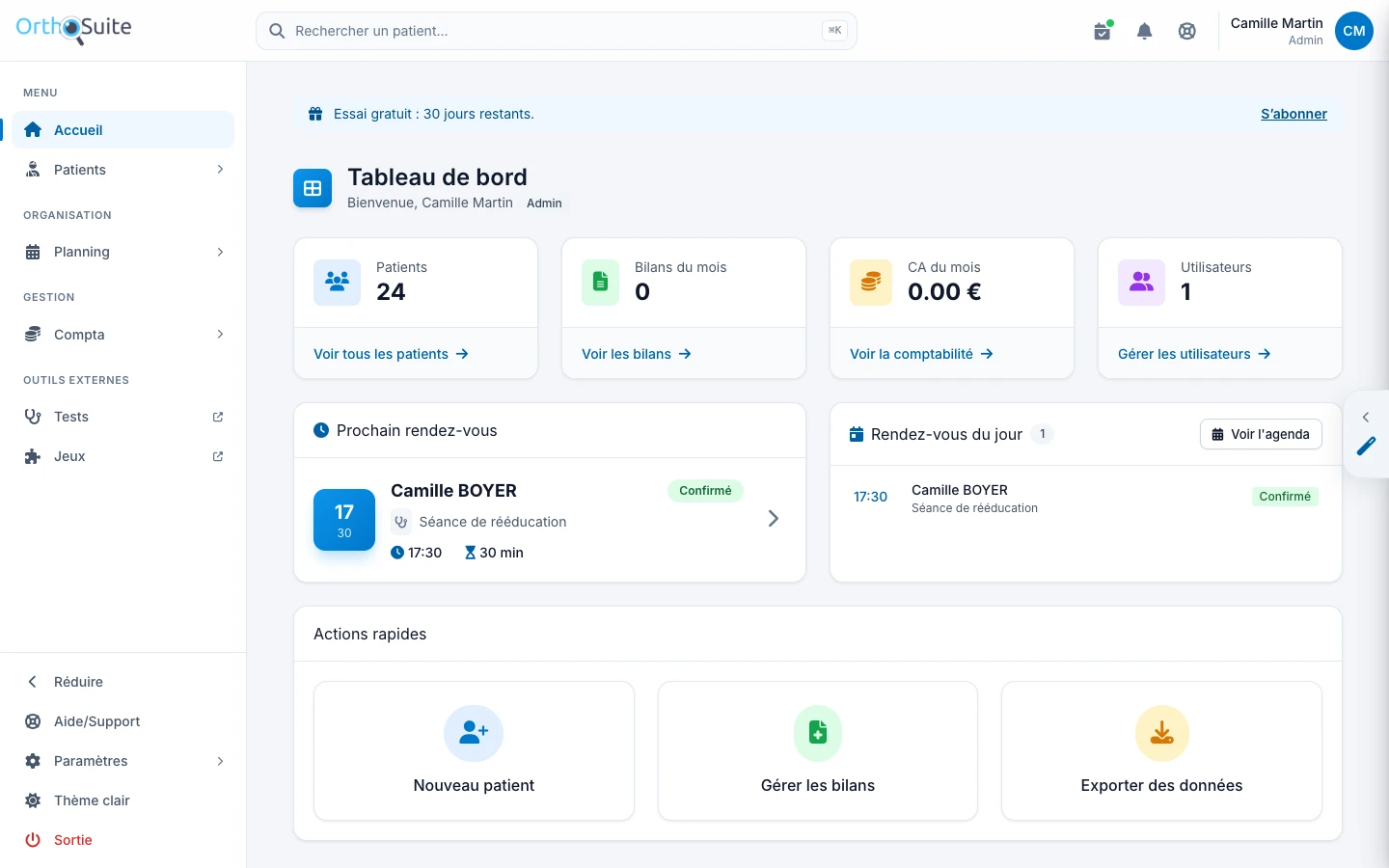
- En haut : la recherche de patient (raccourci ⌘K sur Mac, Ctrl+K sur PC), le prochain rendez-vous, les paiements en attente et l’accès au support.
- Au centre : les chiffres clés (patients, bilans du mois, chiffre d’affaires du mois), le prochain rendez-vous, les rendez-vous du jour et des actions rapides.
- Le bandeau « Essai gratuit » rappelle les jours d’essai restants.
- À gauche : le menu principal.
| Menu | Contenu |
|---|---|
| Accueil | Tableau de bord |
| Patients ▸ | Patients, Bilans, Séances, Nouveau patient |
| Planning ▸ | Agenda, Recherche RDV, Types de RDV, Absences, Horaires de travail, Tâches |
| Compta ▸ | Vue d’ensemble, Vue tableau, Séances, Dépenses, Statistiques |
| Outils externes | Tests et Jeux (sites orthosuite.fr, ouverts dans le navigateur) |
| Aide/Support | Contacter l’équipe OrthoSuite |
| Paramètres ▸ | Tous les réglages du cabinet |
| Thème | Clair, sombre ou automatique |
| Sortie | Déconnexion |
Les entrées suivies de ▸ ouvrent un sous-menu. L’épingle en haut du sous-menu le garde ouvert.
6. Configurer le cabinet
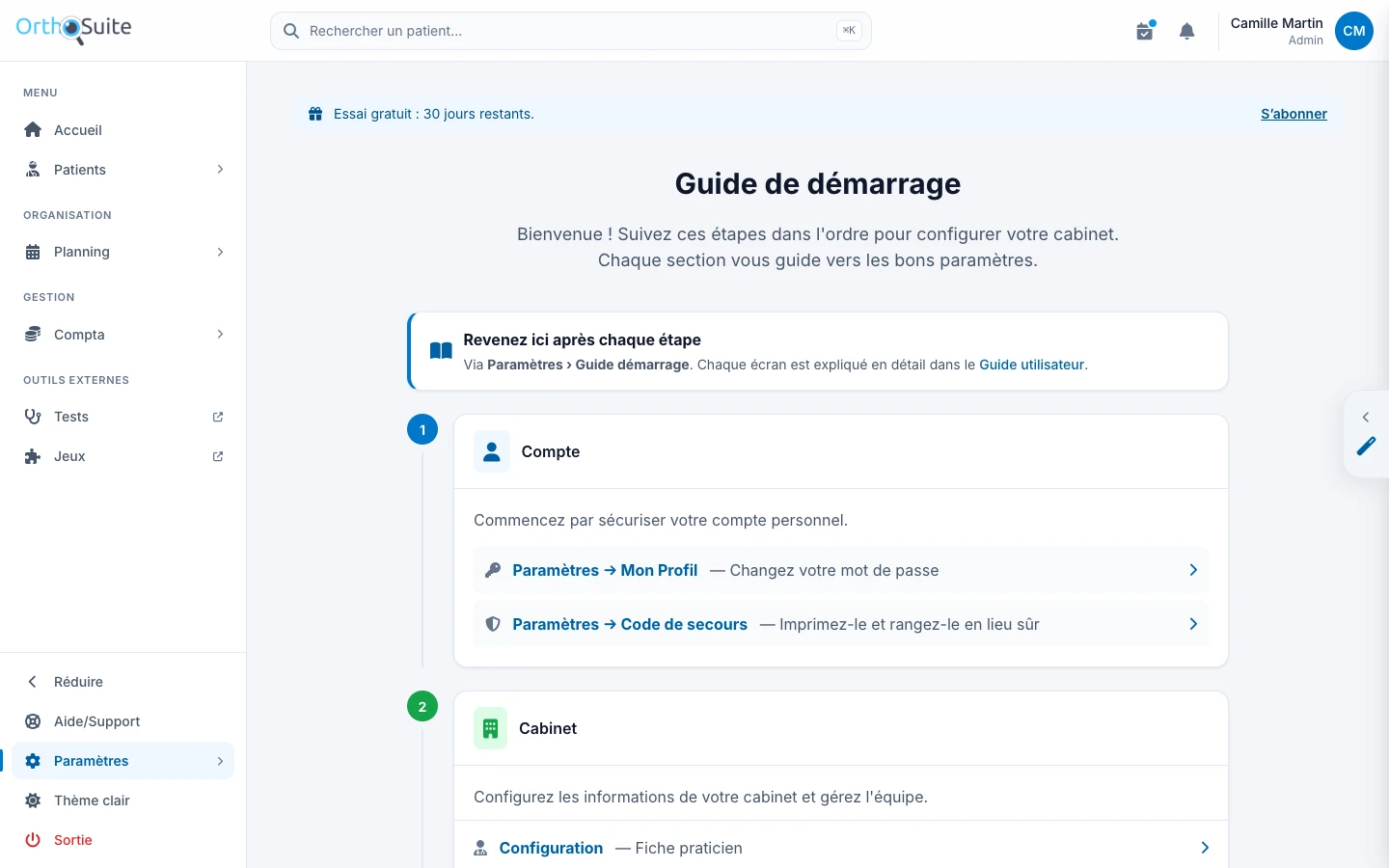
Avant de recevoir vos premiers patients, prenez une demi-heure pour configurer le cabinet. La page Paramètres › Guide démarrage liste les étapes dans l’ordre, avec un lien vers chaque réglage. Revenez-y autant que nécessaire.
Code de secours
Paramètres › Code de secours : téléchargez le code, imprimez-le et rangez-le en lieu sûr. Voir Le code de secours.
Fiche praticien et cabinet
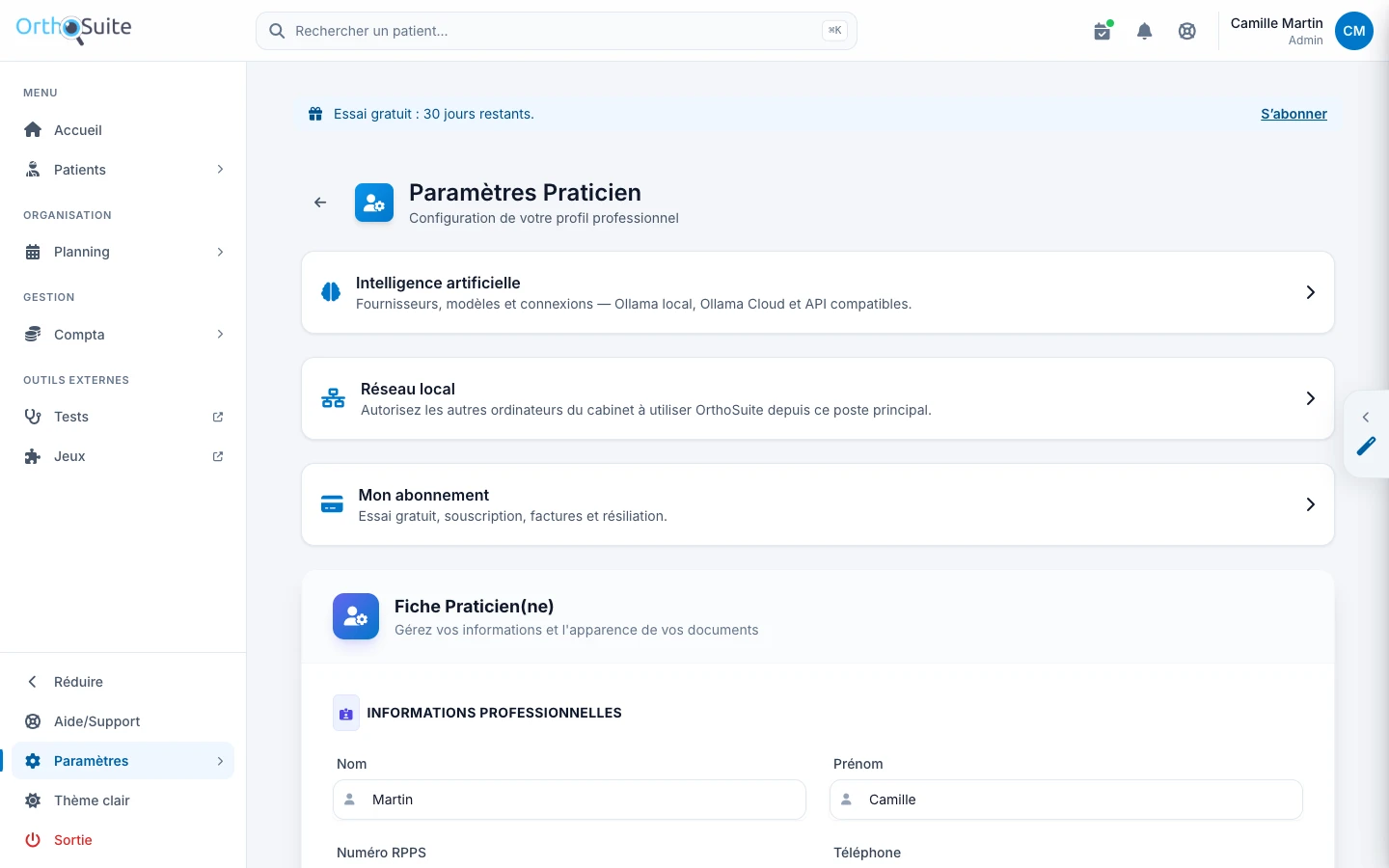
Paramètres › Configuration : nom, numéro RPPS, téléphone, adresse, logo, en-tête et pied de page des documents. Votre nom et votre email sont déjà repris de la création du cabinet ; complétez le reste. Ces informations apparaissent sur vos ordonnances, attestations et rapports.
Utilisateurs
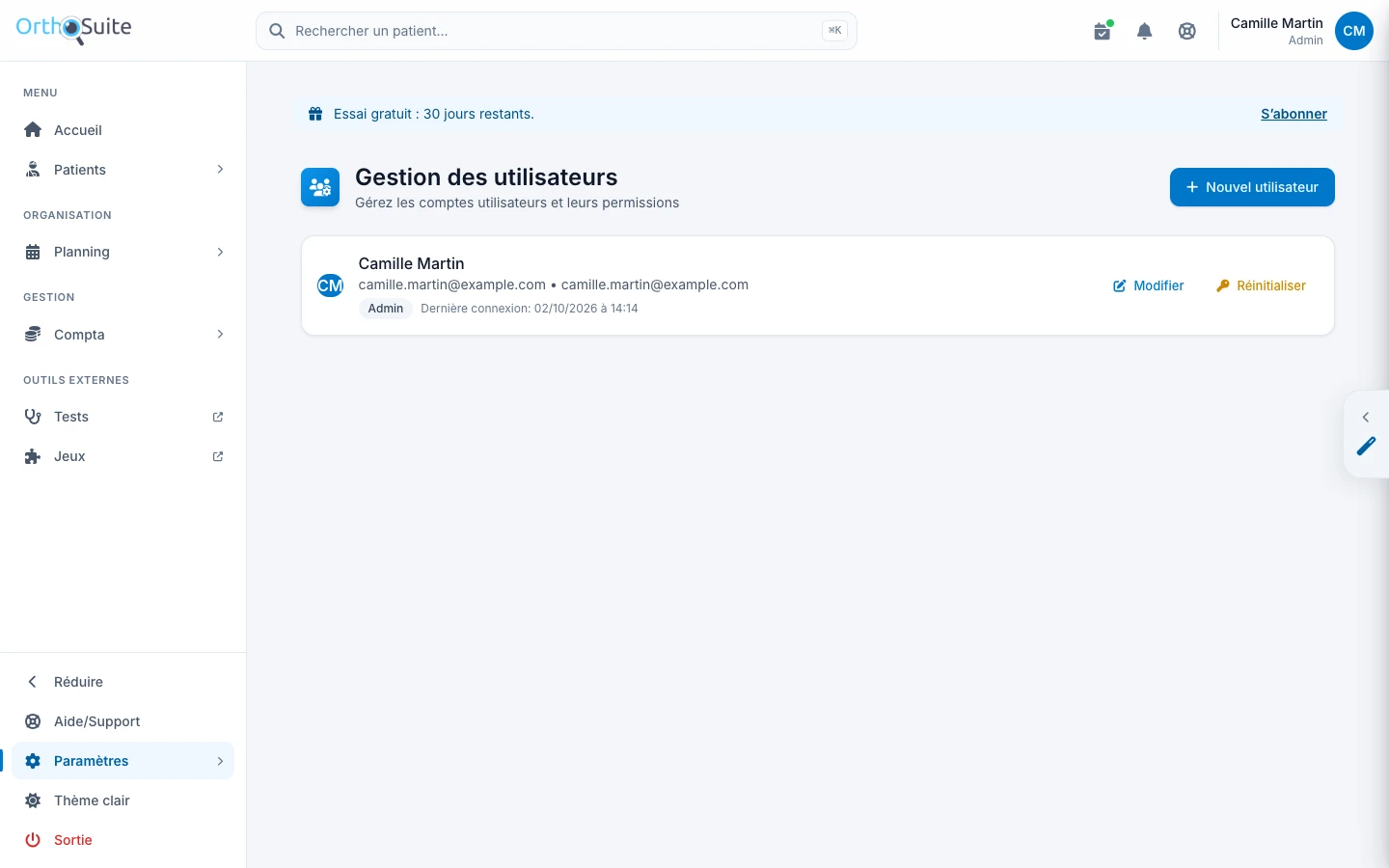
Paramètres › Utilisateurs : créez un compte pour chaque personne du cabinet et attribuez-lui un rôle : Admin, Praticien ou Secrétaire. Le rôle détermine ce que chacun peut voir et modifier. Ne partagez pas un même compte à plusieurs.
Paramètres › Partage collègues règle ce que chaque praticien partage avec les autres : patients, bilans, planning, comptabilité.
Comptabilité
À faire une seule fois, dans cet ordre, avant votre première facture. Le Guide de démarrage reprend ces étapes avec un lien vers chaque écran.
- Paramètres › Paramètres AMELI/Mutuelle : parts AMO et AMC par défaut, seuils d’alerte des retards de paiement, et qui facture : chaque praticien en son nom (cas d’un cabinet de groupe), ou le cabinet pour tous (société d’exercice). Chaque émetteur a sa propre numérotation et son propre livre-journal.
- Paramètres › Identité fiscale : pour chaque praticien, ou pour le cabinet, nom, adresse, SIREN ou SIRET, numéro de TVA ou franchise en base, conditions de paiement. Ces informations figurent sur chaque facture ; une facture ne peut pas être émise tant qu’elles sont incomplètes.
- Paramètres › Types d’actes : vos actes (bilans, rééducation, contrôle…) avec leur tarif et leur régime de TVA. Vos soins sont « exonérés » ; une activité annexe (expertise, formation, vente) peut être « taxable », avec son taux. Le bouton d’ajout des actes standards vous fait gagner du temps.
- Compta › Dépenses › Catégories : indiquez le compte comptable des catégories que vous créez. Les catégories proposées par OrthoSuite en ont déjà un ; sans compte, la dépense part au compte d’attente et le FEC le signale.
- Compta › Dépenses › Récurrentes : si chaque praticien facture en son nom, rattachez chaque dépense récurrente (loyer, abonnements…) au praticien qui la paie.
Prévenez enfin votre comptable qu’OrthoSuite lui fournit le FEC et l’archive comptable, et choisissez la plateforme agréée qui recevra vos factures fournisseurs électroniques (obligatoire depuis le 1er septembre 2026).
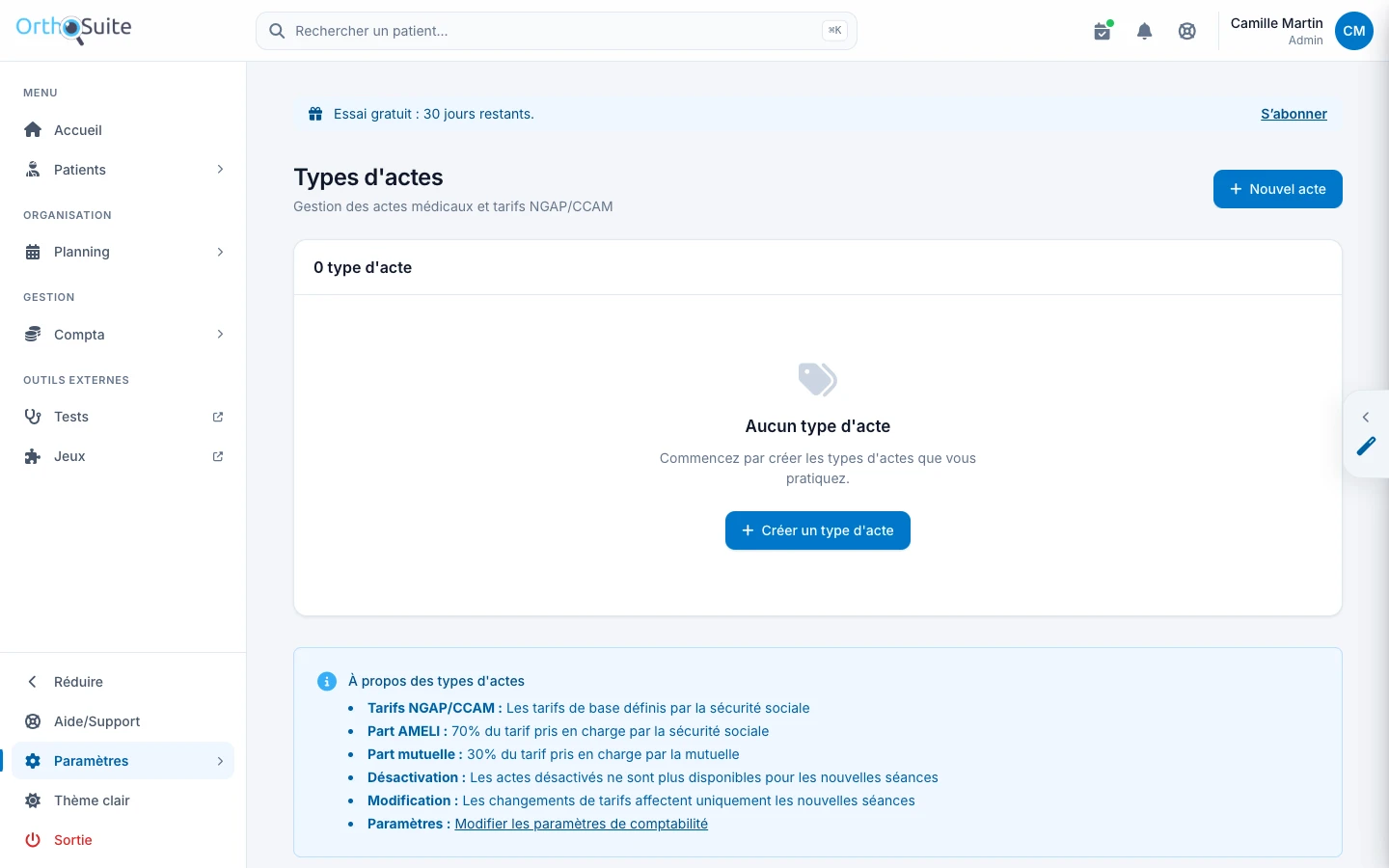
Quand un bilan ou une séance est enregistré, OrthoSuite crée automatiquement la ligne comptable correspondante, au tarif de l’acte associé. Pensez donc à configurer vos actes avant de commencer.
Documents
Paramètres › Modèles Ordonnances/Attestations : préparez vos modèles. Les informations du patient et du praticien y sont insérées automatiquement.
Bilans et séances
- Types de bilans et Types de séances : la liste de ce que vous pratiquez.
- Paramétrage des bilans et Paramétrage des séances : adaptez les formulaires par glisser-déposer (champs, onglets, ordre).
- Template Rapport : le modèle Word de vos rapports de bilan, à ouvrir dans
ONLYOFFICE. Conservez la balise
{{CONTENU_IA}}à l’endroit où le texte du rapport doit s’insérer.
Planning
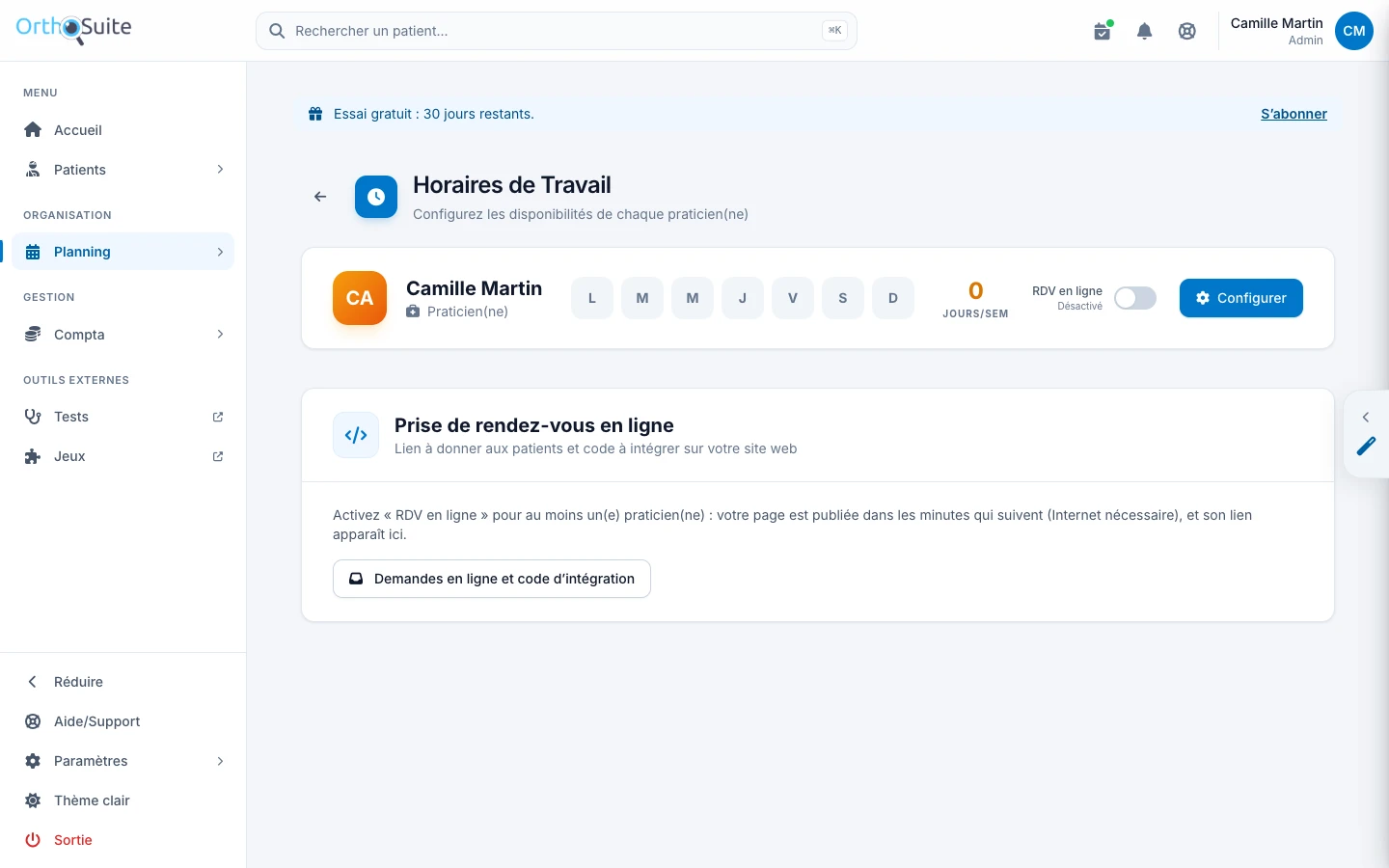
- Planning › Horaires de travail : vos jours et plages de travail, avec les pauses. Ils servent au calcul des créneaux libres.
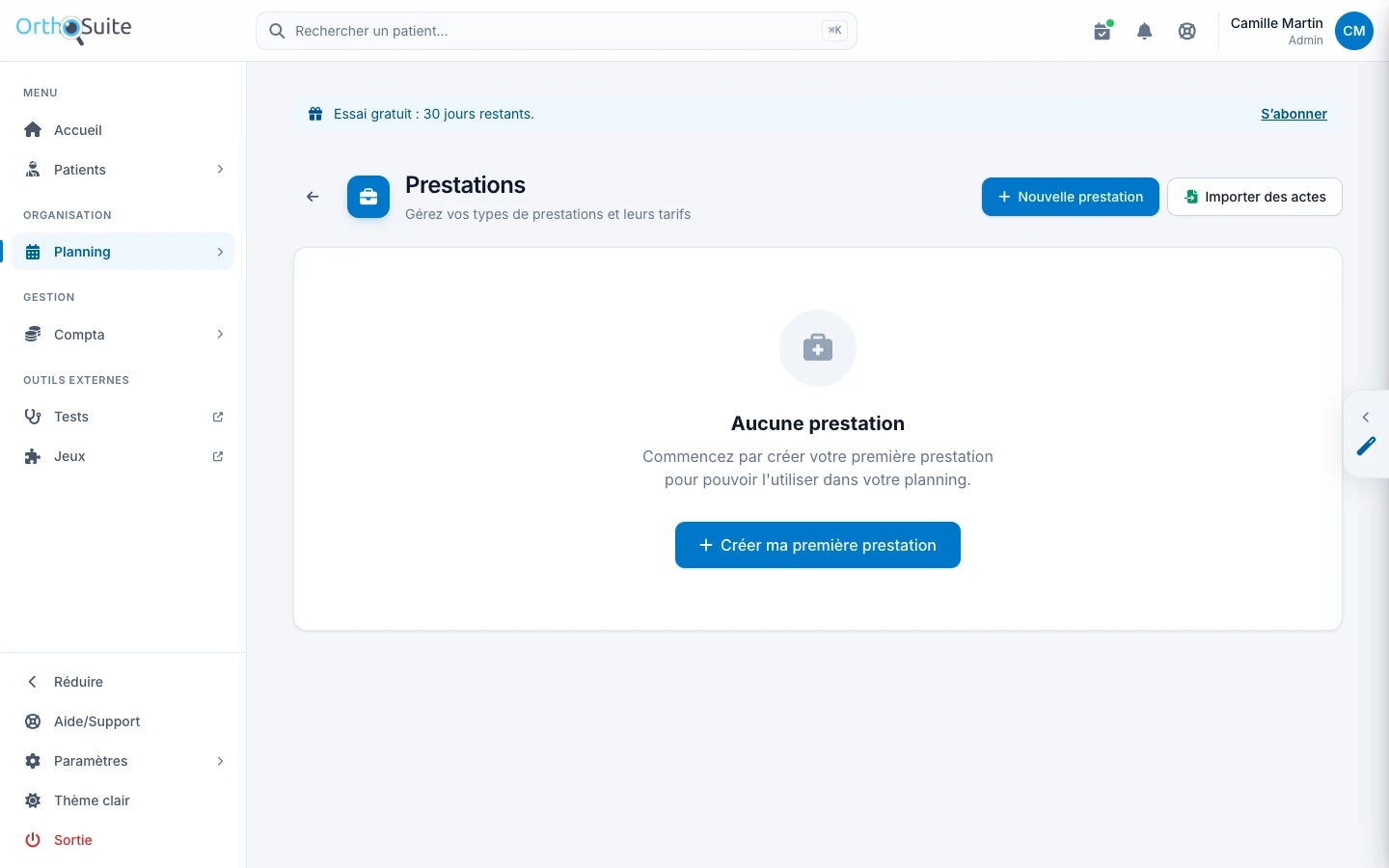
- Planning › Types de RDV : vos prestations, avec leur durée, leur couleur et leur tarif. Elles peuvent être importées depuis vos types d’actes.
- Planning › Absences : congés et indisponibilités.
Emails (facultatif)
Paramètres › Emails : en renseignant la messagerie du cabinet, OrthoSuite peut envoyer les confirmations et rappels de rendez-vous, et transmettre un bilan. Un bouton permet d’envoyer un email de test.
Les rappels partent quand OrthoSuite est ouvert sur le poste principal : dès l’ouverture d’une session, puis toutes les 15 minutes environ. Aucun rappel n’est envoyé à moins de 2 heures du rendez-vous. Les e-mails de rendez-vous indiquent la prestation, jamais le motif saisi ni les notes. Pour un patient qui ne souhaite pas en recevoir, décochez « Accepte les e-mails de rendez-vous » sur sa fiche.
7. Les patients
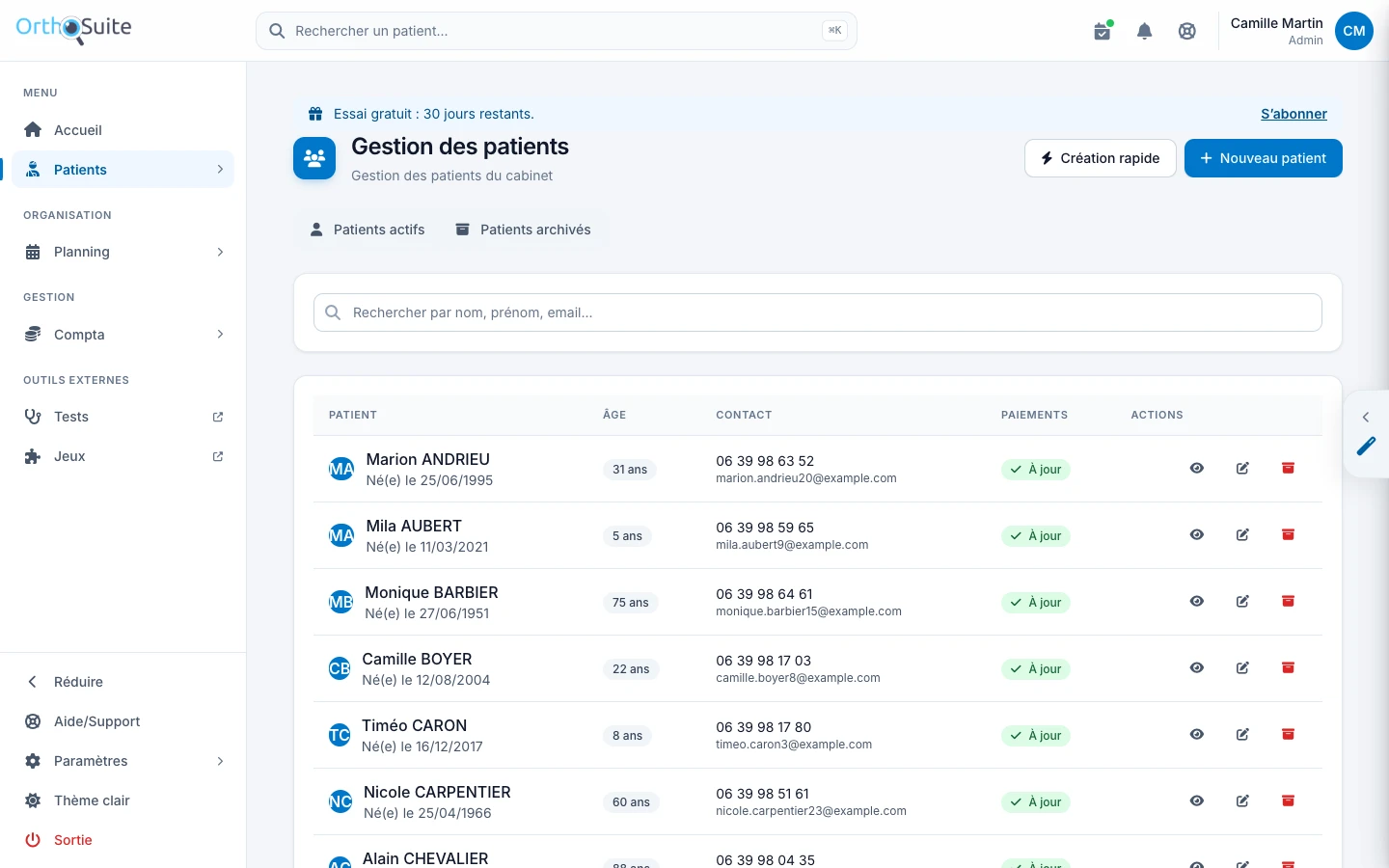
Patients › Patients affiche la liste des dossiers, avec une recherche par nom et prénom (dans les deux ordres, avec ou sans accents), date de naissance (jj/mm/aaaa), téléphone ou numéro de sécurité sociale saisis en entier. La même recherche sert à l’agenda, aux séances et à la recherche en haut de l’écran. L’onglet Patients archivés regroupe les dossiers clos.
Créer un patient
- Création rapide : identité, date de naissance, sexe, téléphone, email et motif. C’est suffisant pour fixer un premier rendez-vous.
- Nouveau patient : la fiche complète, avec les informations administratives, médicales et le contact d’urgence.
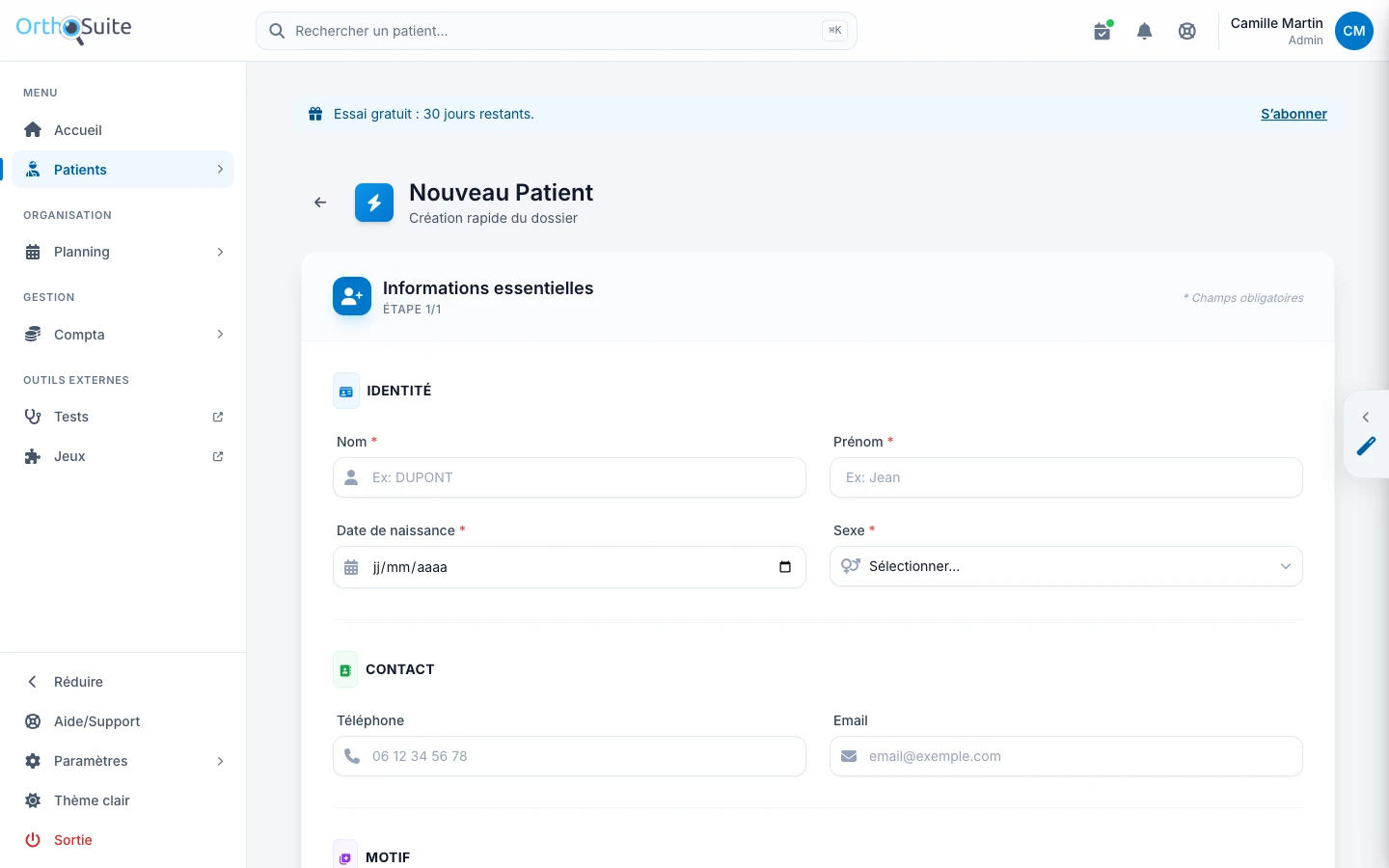
Un patient peut aussi être créé directement depuis le planning, lors de la prise de rendez-vous.
La fiche patient
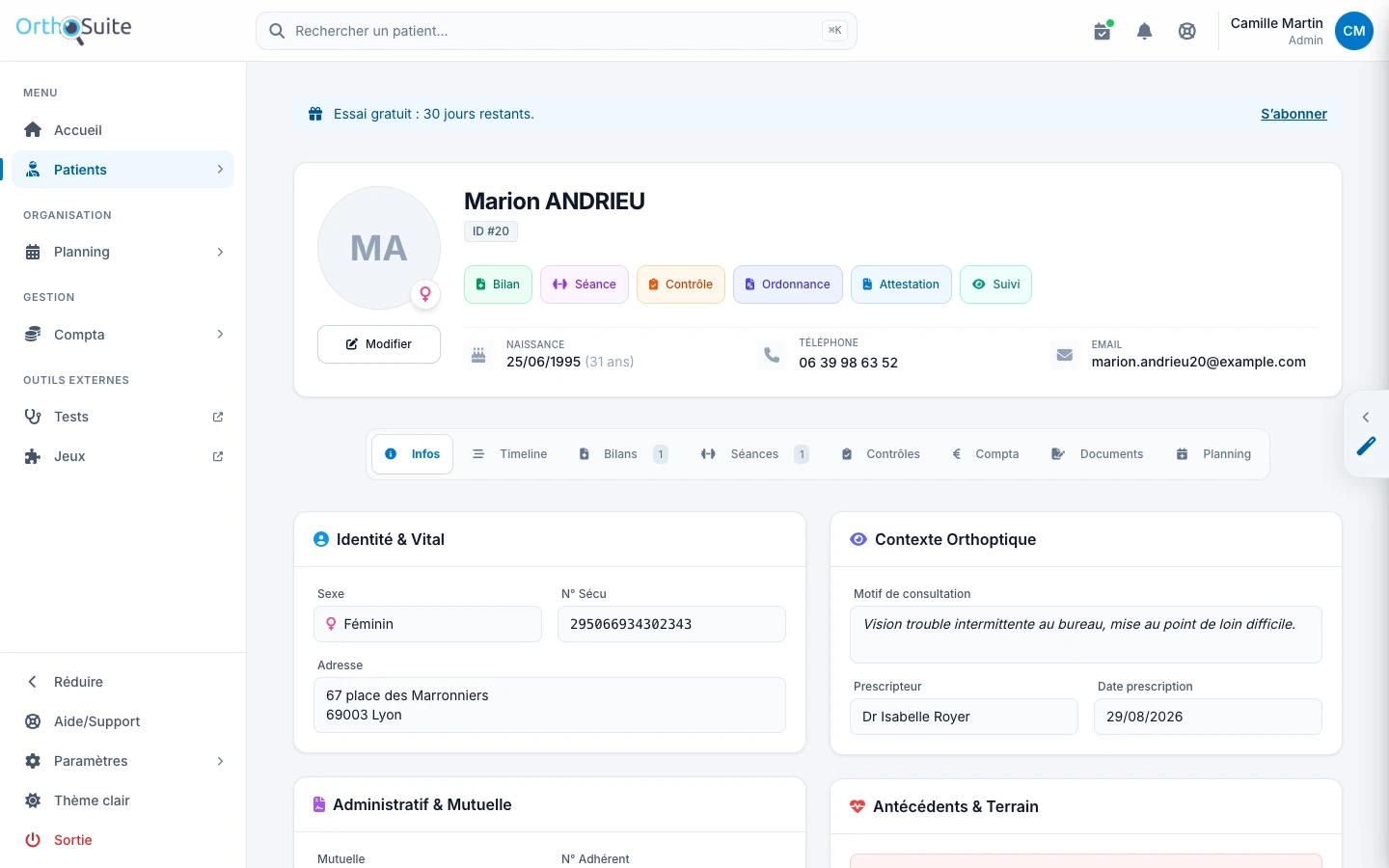
- En haut, les actions rapides : Bilan, Séance, Contrôle, Ordonnance, Attestation, Suivi.
- Les onglets rassemblent tout le dossier : Infos, Timeline (chronologie), Bilans, Séances, Contrôles, Compta, Documents, Planning.
- Modifier ouvre la fiche complète. En bas de cette page, Données personnelles du patient (RGPD) répond aux demandes du patient : Exporter toutes ses données télécharge une archive ZIP (fiche, bilans, séances, rendez-vous, factures, documents et fichiers) ; Effacer définitivement ce dossier (titulaire du cabinet ou praticien qui a créé le dossier, mot de passe demandé) supprime ses données. Les séances comptables et factures émises restent, sans son identité, pour les obligations comptables.
8. Le planning
Planning › Planning affiche l’agenda par mois, semaine ou jour.
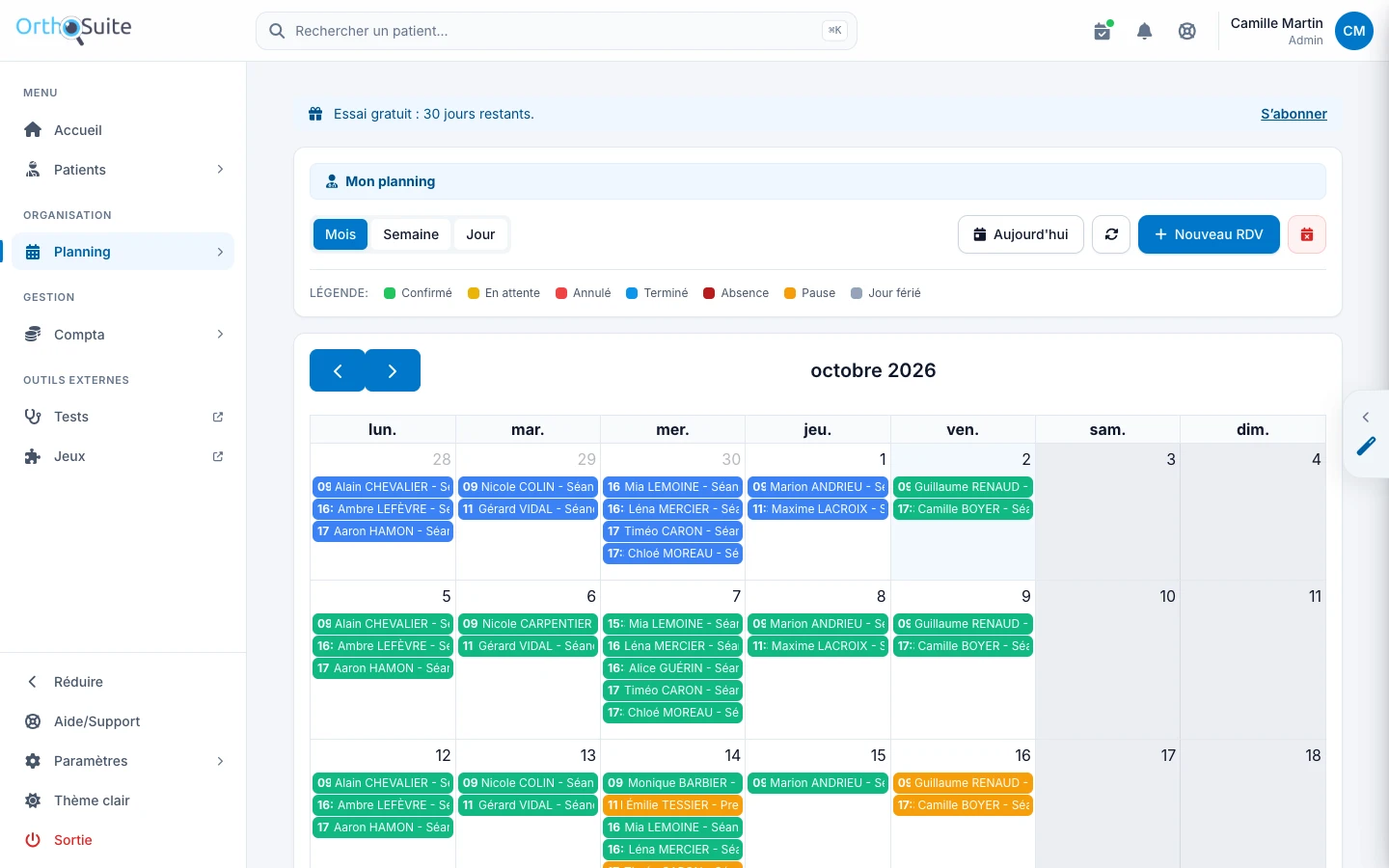
- Nouveau RDV : choisissez le patient (ou créez-le), la prestation, la date et l’heure. Vous pouvez programmer des rendez-vous récurrents.
- Déplacez un rendez-vous par glisser-déposer ; étirez-le pour changer sa durée.
- Cliquez sur un rendez-vous pour le modifier, changer son statut ou l’annuler. Un rendez-vous à venir annulé (ou excusé, absent) peut être rétabli en repassant son statut à « confirmé » ou « en attente » : le patient reçoit de nouveau la confirmation par e-mail, et le rendez-vous réapparaît dans son agenda (s’il accepte les e-mails de rendez-vous et que la confirmation est active dans Paramètres › Emails).
- La légende indique la couleur de chaque statut : confirmé, en attente, annulé, terminé…
- Planning › Recherche RDV retrouve un rendez-vous ou un créneau libre.
- Planning › Jours fériés : les jours fériés nationaux sont ajoutés chaque année et aucun rendez-vous ne peut y être pris. Dans Jours fériés de, choisissez votre zone pour ajouter ses jours propres : Alsace-Moselle (Vendredi saint, Saint-Étienne), Guadeloupe, Martinique, Guyane, La Réunion, Mayotte, Saint-Martin ou Saint-Barthélemy (abolition de l’esclavage). Changer de zone désactive, à partir d’aujourd’hui, les jours de l’ancienne zone ; les jours que vous avez ajoutés ne changent pas. Polynésie française, Nouvelle-Calédonie, Wallis-et-Futuna, Saint-Pierre-et-Miquelon : ajoutez vos jours fériés comme jours de fermeture.
9. Bilans et séances
Bilans
Créez un bilan depuis la fiche du patient (bouton Bilan). Choisissez le type de bilan, puis complétez le formulaire. Le bilan est enregistré automatiquement pendant la saisie, comme brouillon. Une fois terminé, cliquez sur Valider.
Vous pouvez joindre des fichiers et des images, y compris par copier-coller.
Patients › Bilans liste tous les bilans du cabinet.
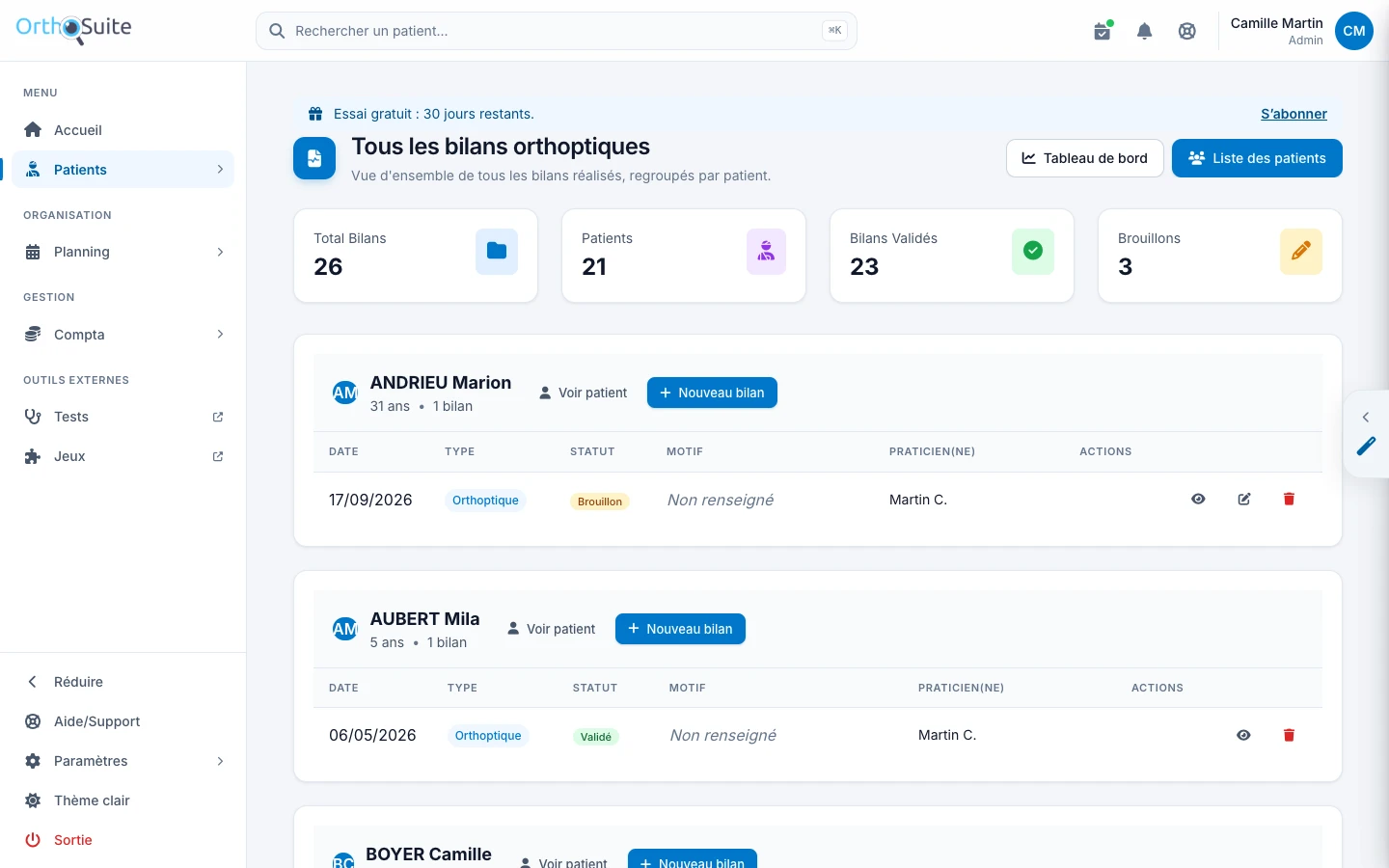
Depuis la fiche d’un bilan :
- Modifier, Valider, Supprimer, ou revenir au patient ;
- Ouvrir dans ONLYOFFICE : ouvre le rapport au format Word. S’il n’existe pas encore, il est créé à partir de votre modèle. Enregistrez avec Ctrl+S (PC) ou ⌘S (Mac), dans le même fichier. N’utilisez pas « Enregistrer sous ». Pour imprimer ou exporter en PDF le rapport retouché, faites-le depuis ONLYOFFICE.
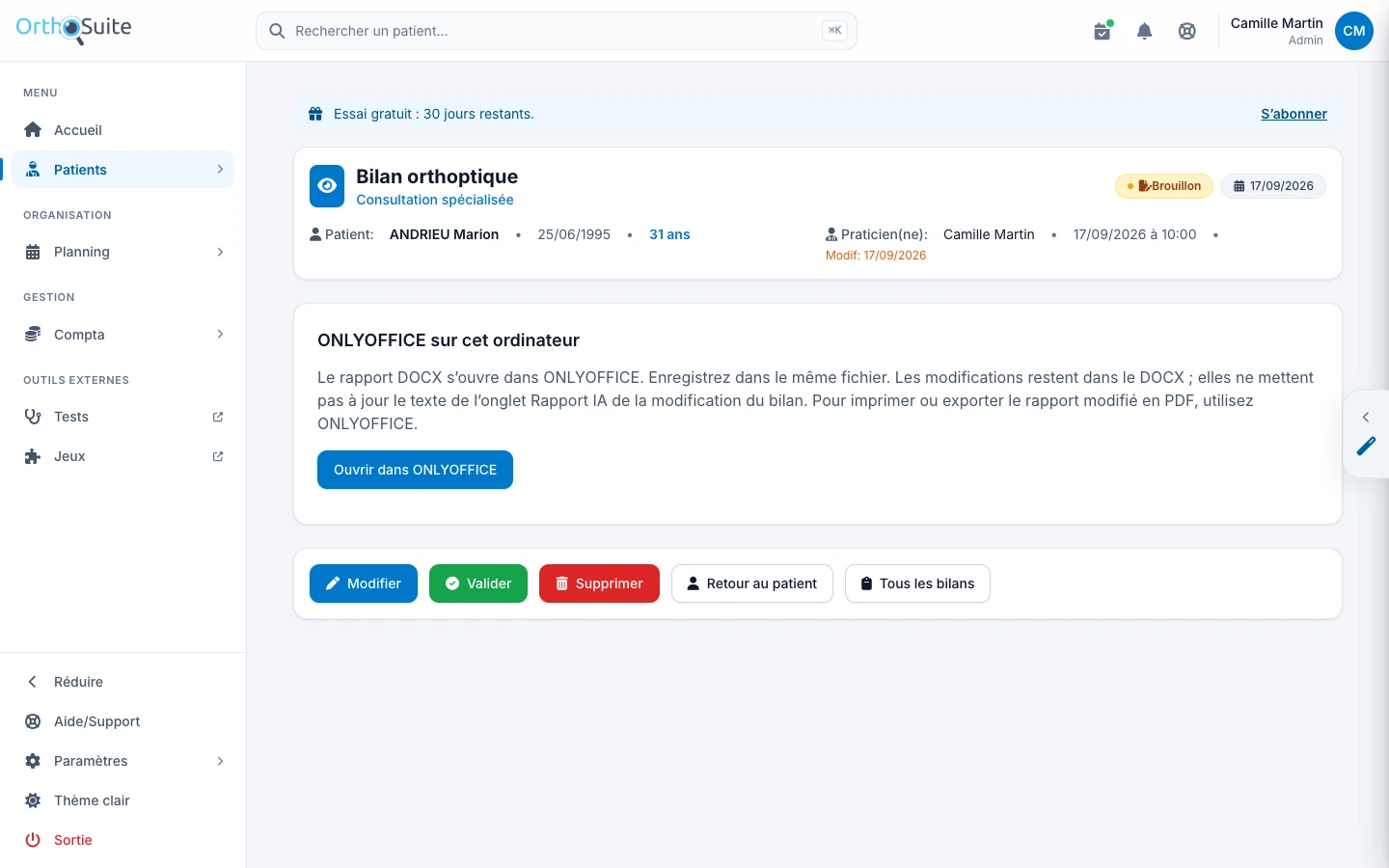
Les retouches faites dans ONLYOFFICE restent dans le fichier Word. Elles ne modifient pas le texte du rapport saisi dans OrthoSuite.
Séances de rééducation
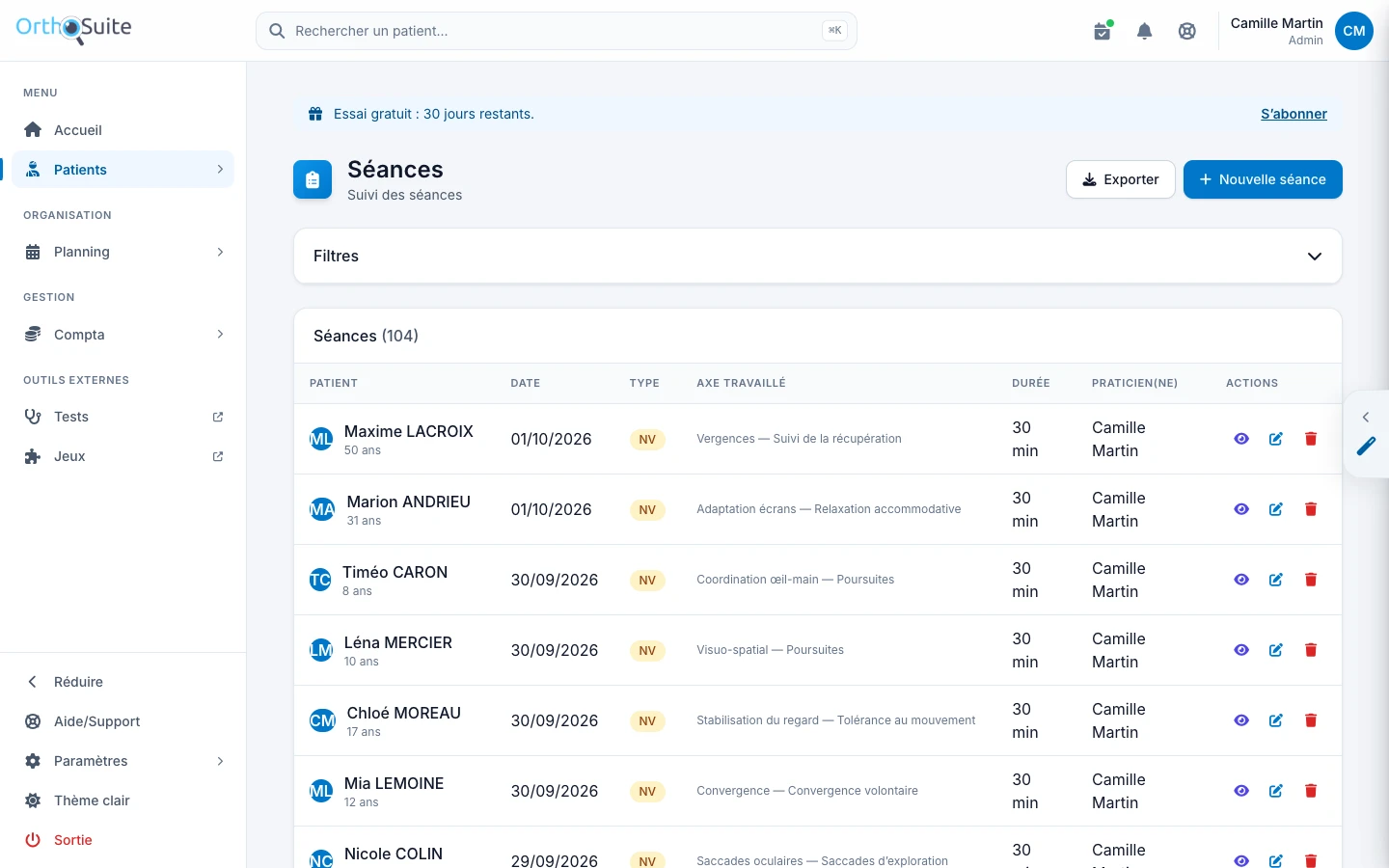
Créez une séance depuis la fiche du patient (bouton Séance) ou depuis Patients › Séances. Pour chaque séance : date, axe travaillé, durée, observations, objectif suivant et progression. Le bouton Exporter produit un fichier Excel ou CSV.
Assistant IA (facultatif)
Un administrateur peut activer un assistant d’aide à la rédaction dans Paramètres › Intelligence artificielle. Il apparaît alors sous forme de languette sur le bord droit des pages. Les textes proposés sont une aide : relisez-les et validez-les toujours vous-même.
10. La comptabilité
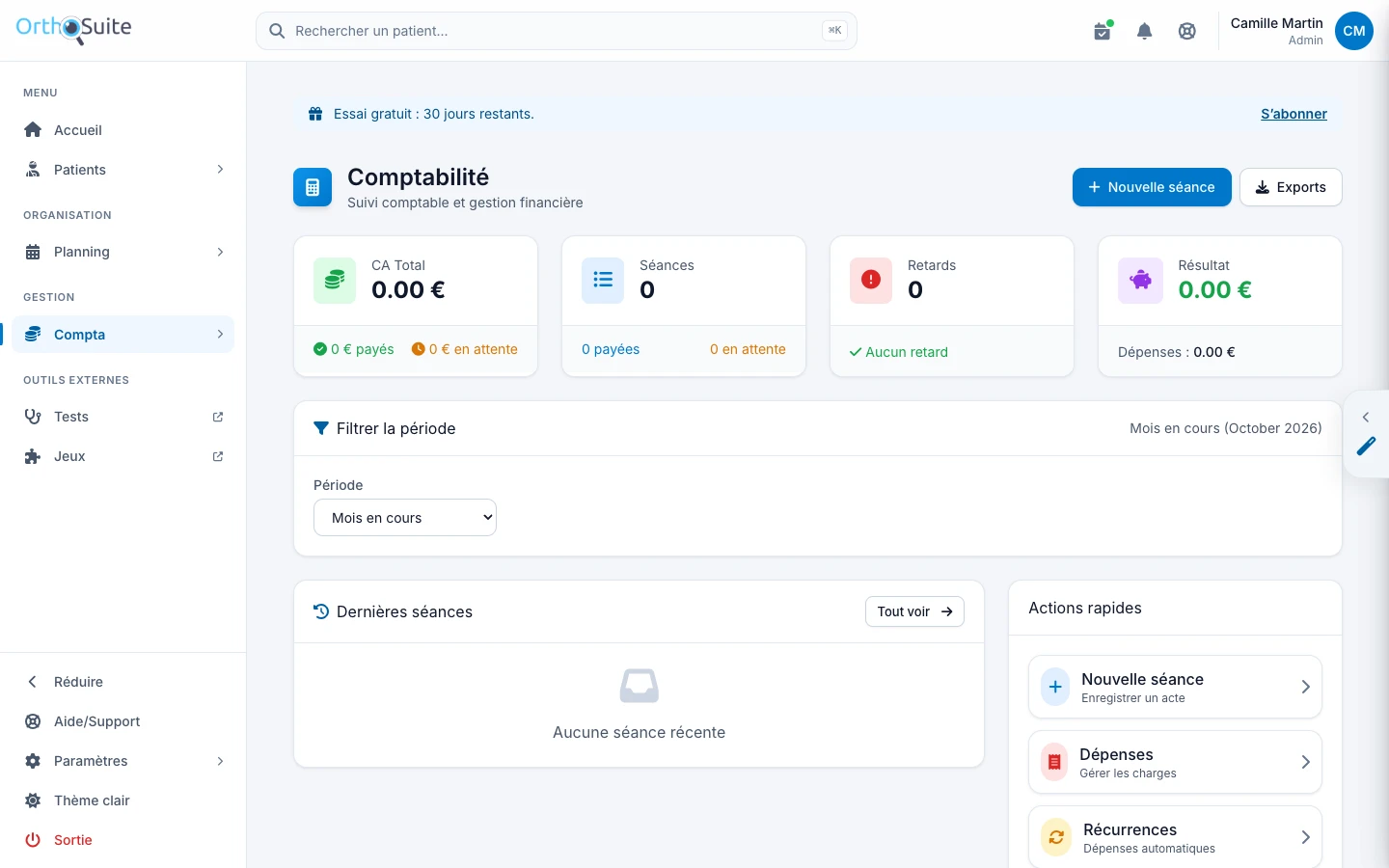
Compta › Vue d’ensemble résume l’activité de la période choisie : chiffre d’affaires, séances payées ou en attente, retards de paiement et résultat (recettes encaissées moins dépenses).
- Compta › Séances : chaque acte facturé, avec la part AMELI, la part mutuelle, la date d’envoi de la FSE, la date et le mode de paiement. Statuts : En attente, Télétransmis, Payé, Rejeté, Réémis.
- Compta › Vue tableau : la même information dans un tableau modifiable directement.
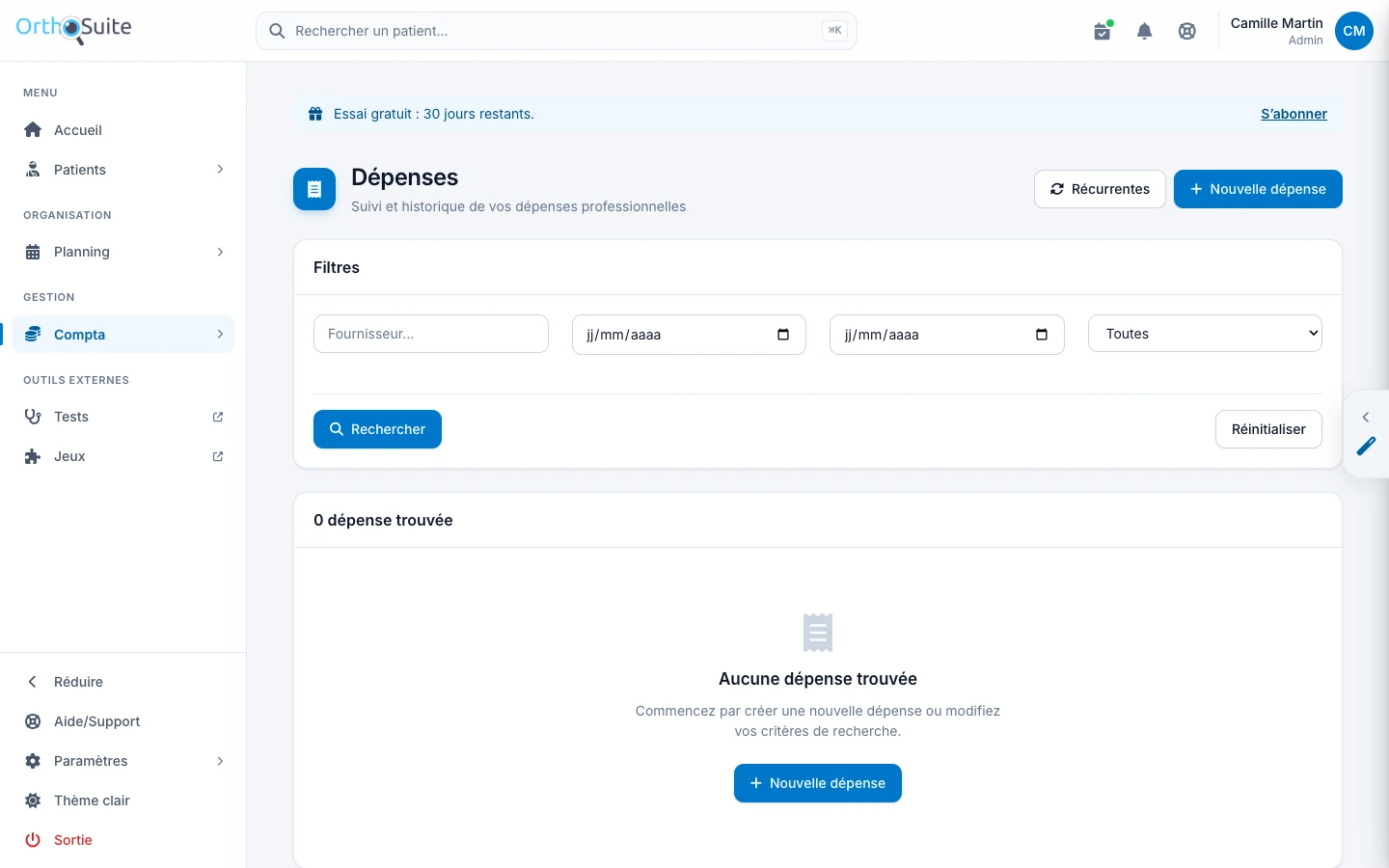
- Compta › Dépenses : vos charges, avec la TVA. Les dépenses récurrentes (loyer, abonnements…) sont créées automatiquement à chaque échéance.
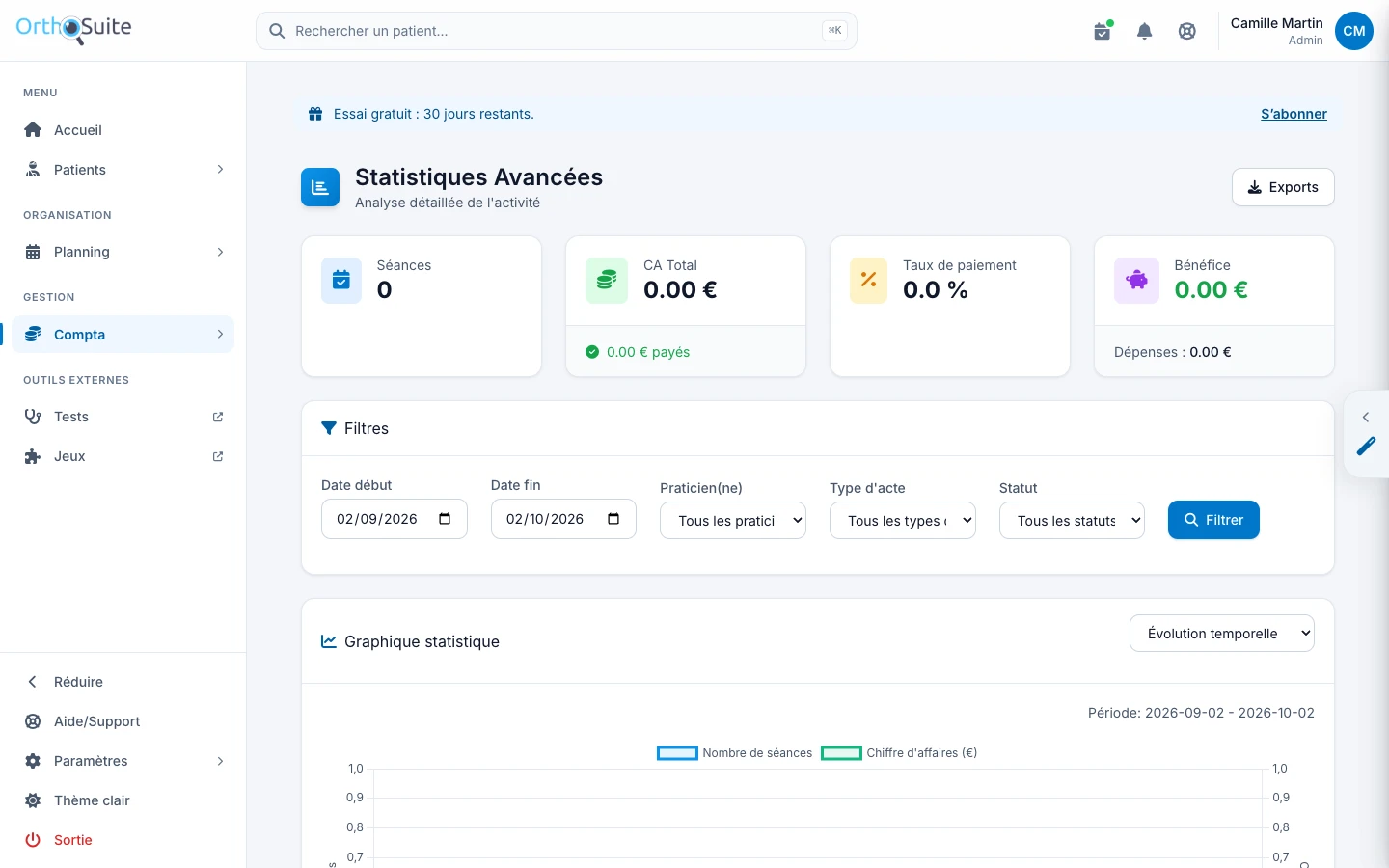
- Compta › Statistiques : graphiques d’évolution et de répartition des actes.
- Exports : fichiers Excel ou CSV pour votre comptable.
Factures et avoirs
Depuis Compta › Séances, l’icône de facture d’une séance, ou Compta › Factures › Nouvelle facture, prépare un brouillon avec les séances d’un patient. Vérifiez le destinataire (pour un enfant, le parent qui règle) et son adresse, puis cliquez sur Émettre : la facture reçoit son numéro et ne peut plus être modifiée ni supprimée. Les mentions obligatoires, dont l’exonération de TVA des soins, sont ajoutées automatiquement.
Pour corriger une facture émise, établissez un avoir depuis la facture (total ou partiel), puis, si besoin, une nouvelle facture. La facture d’origine est conservée. Une séance facturée ne change plus d’acte, de date ni de montant ; son paiement reste modifiable.
Le PDF d’une facture émise est au format Factur-X : il contient aussi les données lisibles par un logiciel. Pour une facture à un professionnel soumise à la facturation électronique, déposez ce fichier (ou le XML) sur votre plateforme agréée : un envoi par courriel ne suffit pas.
Livre-journal, immobilisations et FEC
- Compta › Livre-journal : vos encaissements et paiements. Choisissez une date, cliquez sur Préparer pour voir les écritures, puis sur Valider : elles sont numérotées et ne changent plus. Validez par exemple chaque fin de mois. Si vous modifiez ensuite une séance ou une dépense déjà validée, OrthoSuite passe automatiquement une écriture de correction.
- Compta › Immobilisations : le matériel durable (équipement, informatique) et son amortissement, année par année. Les dépenses d’investissement sont proposées pour y être inscrites.
- FEC (bouton du livre-journal) : le fichier des écritures comptables de l’année, pour votre comptable ou l’administration fiscale. Validez d’abord toute l’année.
Dépenses et justificatifs
Joignez la facture du fournisseur à chaque dépense (PDF, photo ou fichier XML) : elle est conservée chiffrée et retrouvée d’un clic (trombone). Une facture électronique téléchargée sur votre plateforme agréée s’importe directement par Compta › Dépenses › Importer une facture : la dépense est créée avec ses montants.
Archive comptable
Compta › Factures › Archive télécharge en un fichier toutes vos factures, le livre-journal, le registre des immobilisations, les FEC et les justificatifs. Conservez-la avec vos sauvegardes : les pièces comptables se gardent six ans, et dix ans pour certaines.
OrthoSuite assure le suivi de vos règlements. Il ne télétransmet pas les feuilles de soins : utilisez pour cela votre logiciel de télétransmission habituel.
11. Tâches
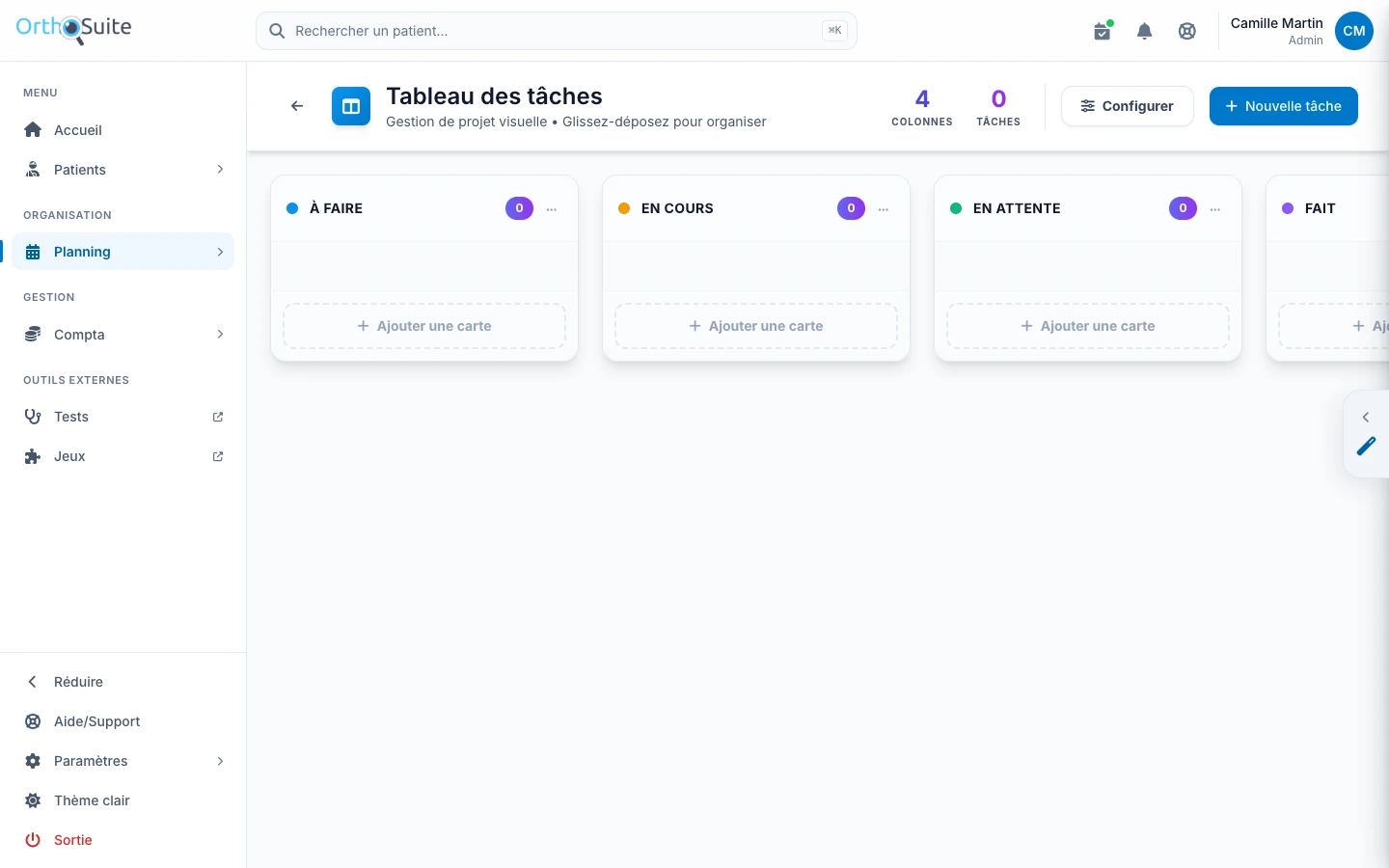
Planning › Tâches : Kanban organise le travail du cabinet en colonnes (à faire, en cours, terminé…). Une tâche peut avoir une échéance, une priorité, un patient associé, des responsables et des sous-tâches.
12. Rendez-vous en ligne
Vos patients peuvent demander un rendez-vous depuis une page web publiée par OrthoSuite.
- Activez RDV en ligne pour le praticien dans Planning › Horaires de travail. La page est publiée dans les minutes qui suivent.
- Ouvrez la page Rendez-vous en ligne (bouton globe dans le planning). Vous y trouvez le lien à communiquer à vos patients, ou à intégrer à votre site.
- Les demandes apparaissent en jaune dans le planning. Acceptez-les ou refusez-les : le patient est prévenu par email si la messagerie est configurée.
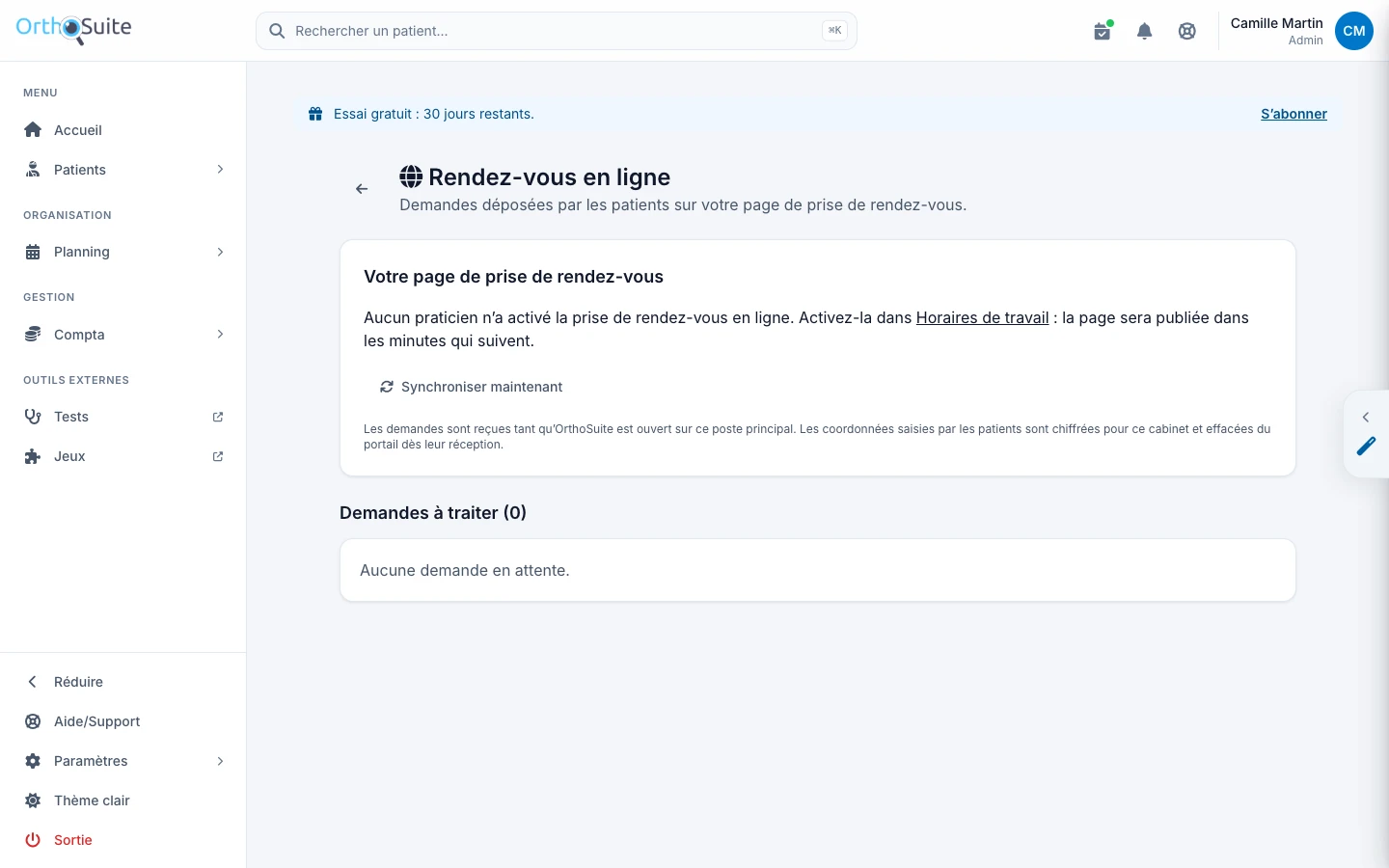
Seuls vos créneaux libres, vos prestations et les coordonnées du cabinet (celles de Paramètres) sont publiés. Les demandes ne sont reçues que lorsque OrthoSuite est ouvert sur le poste principal. Ordinateur éteint, elles attendent leur réception.
À savoir :
- Sur la page Rendez-vous en ligne, réglez le délai minimal avant un rendez-vous (2 h par défaut) et le nombre de jours proposés (60 par défaut). Dans Types de RDV, décochez Proposée en ligne pour une prestation à ne pas proposer.
- Les jours fériés nationaux, et ceux de votre zone, sont ajoutés chaque année dans Planning › Jours fériés : aucun rendez-vous ne peut y être pris. Supprimez ceux où le cabinet est ouvert, ajoutez vos jours de fermeture.
- Une demande sans réponse garde son créneau jusqu’à son heure : celles qui attendent depuis plus de 48 h sont signalées. Un dossier homonyme ou une adresse e-mail invalide sont signalés avant d’accepter ; un dossier archivé se rattache par Restaurer et rattacher.
- Le patient peut annuler depuis sa page de suivi (jusqu’à 24 h avant un rendez-vous confirmé) : le rendez-vous passe « annulé » dans le planning et la page Rendez-vous en ligne vous le signale. Un rendez-vous annulé par erreur puis rétabli redevient « confirmé » pour le patient.
13. Plusieurs ordinateurs dans le cabinet
Les autres ordinateurs du cabinet peuvent utiliser OrthoSuite depuis le poste principal, sur le réseau local. Les données restent sur le poste principal.
Sur le poste principal (compte administrateur) :
- Ouvrez Paramètres › Réseau local.
- Cochez Autoriser les postes secondaires du réseau local, puis cliquez sur Enregistrer. Si le pare-feu le demande, autorisez les connexions pour les réseaux privés uniquement.
- Cliquez sur Générer un code d’appairage. Le code est valable 10 minutes et ne sert qu’une fois.
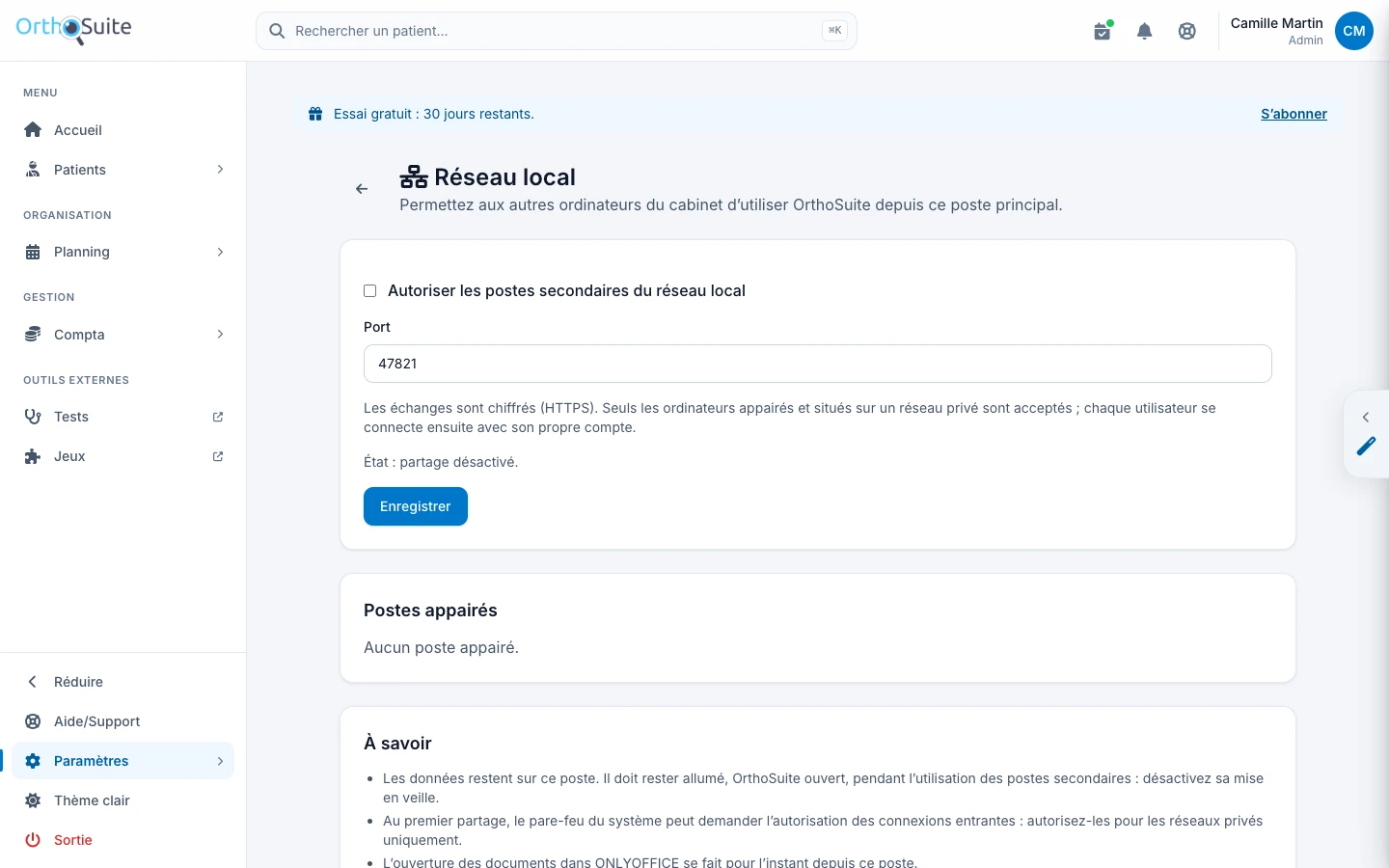
Sur l’autre ordinateur : installez OrthoSuite. Au premier lancement, choisissez Poste secondaire, puis saisissez l’adresse et le code affichés sur le poste principal.
À savoir :
- Le poste principal doit rester allumé, avec OrthoSuite ouvert. Désactivez sa mise en veille.
- Chaque personne se connecte avec son propre compte.
- Un poste peut être révoqué à tout moment depuis Paramètres › Réseau local.
- L’ouverture des rapports dans ONLYOFFICE se fait pour l’instant depuis le poste principal.
14. Abonnement
L’essai gratuit dure 30 jours, avec toutes les fonctions. Pour vous abonner : Paramètres › Mon abonnement, puis S’abonner au mois ou S’abonner à l’année (un mois offert). Sans engagement.
| Praticiens actifs | Par mois | Par an |
|---|---|---|
| 1 | 19,99 € | 219,89 € |
| 2 | 34,99 € | 384,89 € |
| 3 | 49,99 € | 549,89 € |
| 4 ou plus | 59,99 € | 659,89 € |
Ce sont des tarifs de lancement : un abonnement souscrit à ces tarifs les conserve tant qu’il reste actif.
Les comptes secrétaires et les postes sont gratuits et illimités.
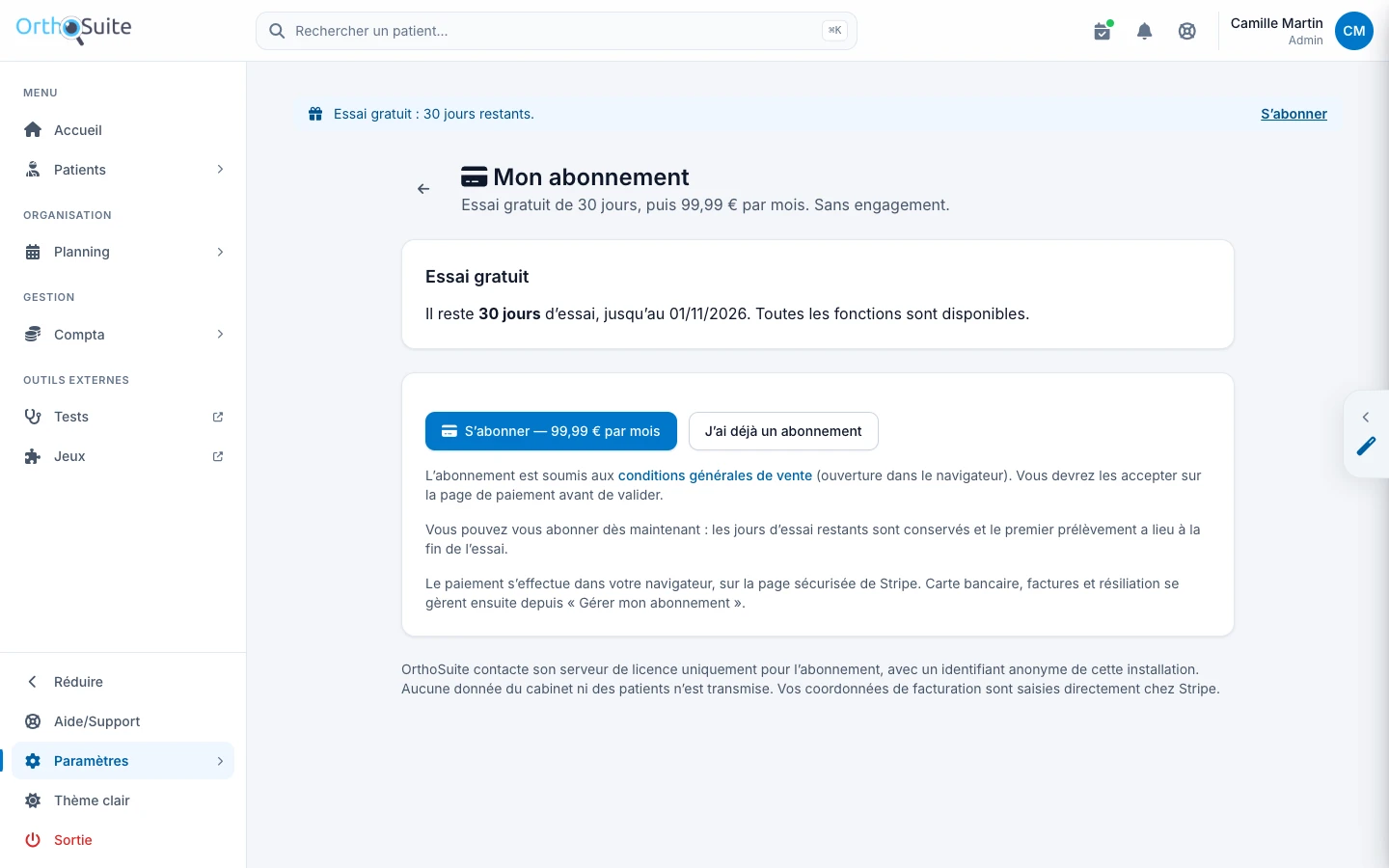
- Le paiement se fait dans votre navigateur, sur la page sécurisée de Stripe. Les jours d’essai restants sont conservés : le premier prélèvement a lieu à la fin de l’essai.
- Gérer mon abonnement permet de changer de carte, de consulter vos factures et de résilier.
- Pour créer ou réactiver un compte praticien au-delà de ceux couverts par l’abonnement, indiquez d’abord le nouveau nombre de praticiens dans Mon abonnement, puis Mettre à jour l’abonnement. L’ajout est facturé au prorata de la période en cours.
- Sans abonnement à la fin de l’essai, OrthoSuite passe en mode consultation : vos données restent consultables et exportables, mais ne peuvent plus être modifiées.
Seuls un identifiant anonyme de l’installation et le nombre de praticiens sont transmis pour l’abonnement. Aucune autre donnée du cabinet ni des patients n’est envoyée.
15. Vos données : sécurité et sauvegarde
Vos données sont sur votre ordinateur, pas chez nous. C’est vous qui en avez la garde : sauvegardez-les régulièrement.
Le code de secours
Dans la fiche de chaque patient, l’adresse, le téléphone, l’email, le numéro de sécurité sociale, les antécédents médicaux et familiaux, les traitements en cours, les allergies et les notes internes sont chiffrés avec une clé protégée par votre mot de passe. Sans mot de passe ni code de secours, personne ne peut rouvrir ces informations, pas même l’équipe OrthoSuite.
Le nom, le prénom et la date de naissance ne sont pas chiffrés (ils servent à retrouver le patient), pas plus que les autres rubriques de la fiche : mutuelle, médecins, motif de consultation, contact d’urgence. Ce chiffrement ne remplace pas la protection de l’ordinateur : session Windows ou macOS avec mot de passe, disque chiffré, sauvegardes rangées en lieu sûr.
- Ouvrez Paramètres › Code de secours (compte administrateur).
- Cliquez sur Télécharger le code de secours (PDF), enregistrez le fichier et imprimez-le.
- Rangez la feuille en lieu sûr, hors de l’ordinateur, puis supprimez le PDF. Ne l’envoyez jamais par email.
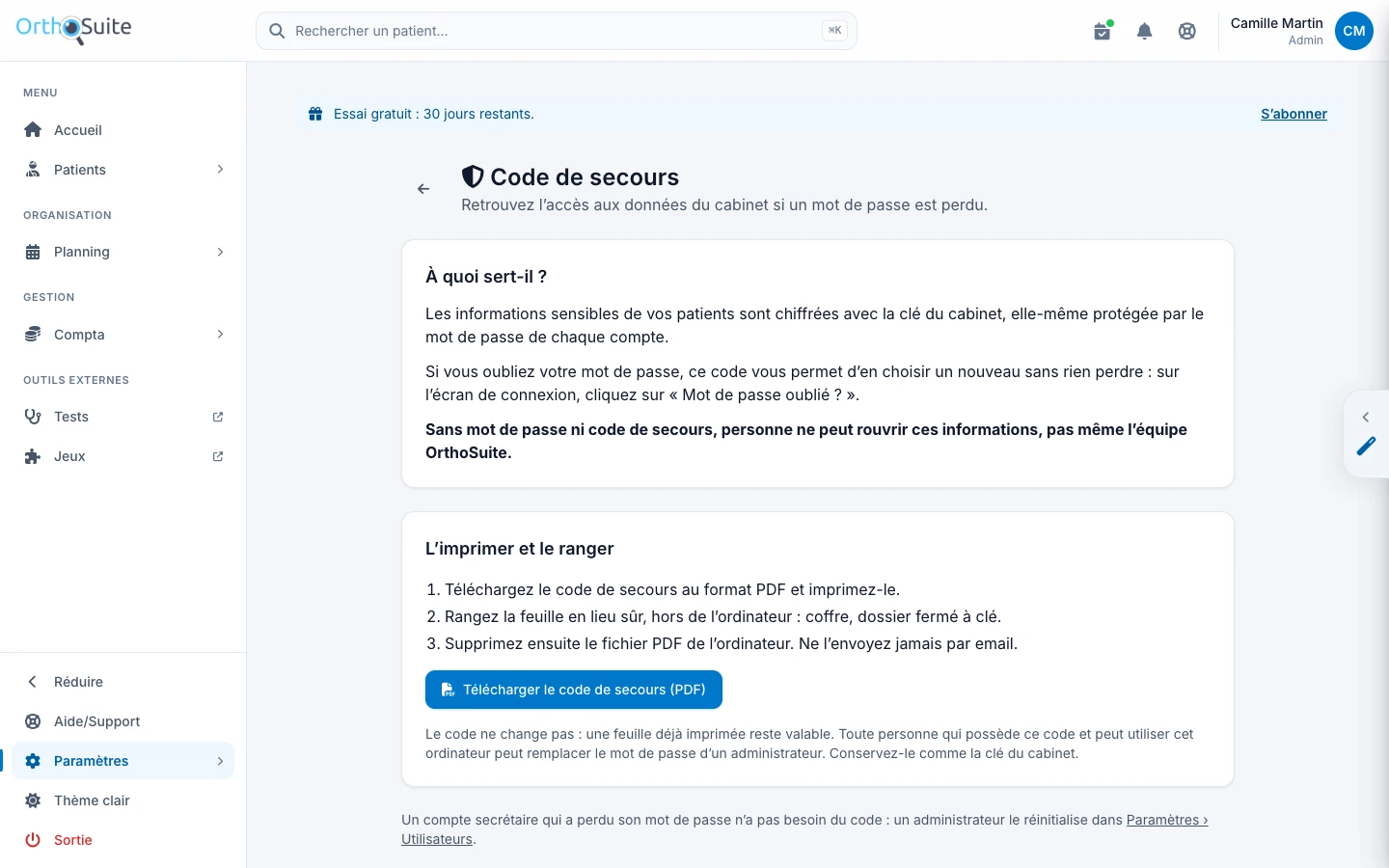
Le code ne change pas : une feuille déjà imprimée reste valable. Gardez-la comme la clé du cabinet : avec ce code, on peut remplacer le mot de passe d’un administrateur.
En cas d’oubli du mot de passe, sur l’écran de connexion du poste principal, cliquez sur Mot de passe oublié ?. Saisissez votre adresse email, le code imprimé et un nouveau mot de passe. Vos données restent intactes.
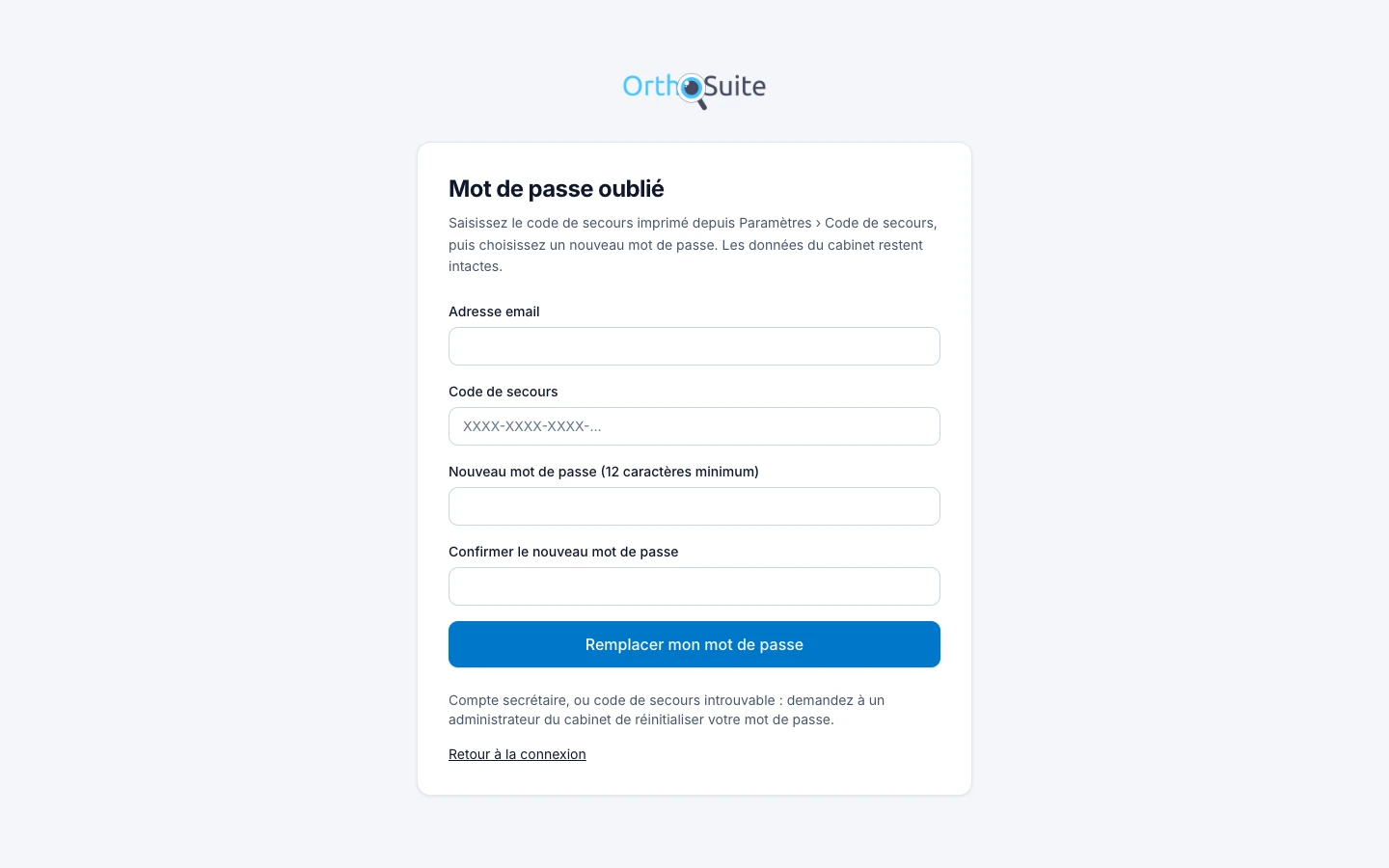
Le code de secours sert aux comptes administrateurs. Pour un compte secrétaire, un administrateur réinitialise le mot de passe dans Paramètres › Utilisateurs.
Sauvegarder
- Fermez OrthoSuite (menu OrthoSuite › Quitter).
- Copiez le dossier de données en entier sur un disque externe ou une clé USB :
- macOS : dans le Finder, menu Aller › Aller au dossier…, saisissez
~/Library/Application Support/OrthoSuite, puis copiez le dossier. - Windows : dans l’Explorateur de fichiers, saisissez
%LOCALAPPDATA%\OrthoSuitedans la barre d’adresse, puis copiez le dossier. - Rangez ce support en lieu sûr, hors du cabinet si possible.
Copiez toujours le dossier entier : la base, les documents et les clés de chiffrement ne fonctionnent qu’ensemble.
Purger les dossiers anciens (RGPD)
Les dossiers patients ne se gardent pas indéfiniment. Paramètres › Purge RGPD (titulaire du cabinet, sur le poste principal) propose les dossiers dont la durée de conservation est échue : 20 ans après le dernier acte, et pour un patient mineur au moins jusqu’à ses 28 ans, durées recommandées par le référentiel CNIL des cabinets médicaux et paramédicaux. Vous pouvez aussi limiter la liste aux dossiers sans activité depuis une date donnée (leur durée de conservation doit tout de même être échue), puis décocher ceux à garder.
- Choisissez le critère, puis Afficher les dossiers.
- Vérifiez la liste, cochez la confirmation et saisissez votre mot de passe.
- Purger les dossiers cochés, puis téléchargez l’attestation depuis le registre des purges : c’est la preuve à présenter, par exemple à la CNIL.
Bilans, séances, rendez-vous, documents, fichiers, tâches et e-mails sont effacés définitivement. Les séances comptables et les factures émises sont conservées (obligations comptables) : le dossier est alors anonymisé. Le registre des purges ne contient aucun nom de patient ; chaque entrée est numérotée, chaînée par empreinte et ne peut pas être modifiée.
Une facture émise garde le nom du patient jusqu’à la fin de sa conservation légale (10 ans après la clôture de l’exercice) ; la purge l’anonymise ensuite. Quand des dossiers sont à purger, le tableau de bord du titulaire le signale.
Une sauvegarde est faite juste avant la purge. Les sauvegardes automatiques sont supprimées après 30 jours, sauf la plus récente sauvegarde de mise à jour, gardée jusqu’à la mise à jour suivante : les données purgées en sortent à ces échéances. Si une sauvegarde antérieure est un jour restaurée, OrthoSuite efface de nouveau les dossiers purgés ou effacés à son démarrage : une purge ne s’annule pas. Les copies que vous faites vous-même (clé USB, disque externe) contiennent aussi ces données : remplacez-les par une copie postérieure à la purge. La date de décès n’étant pas enregistrée, vérifiez vous-même le cas d’un patient décédé (10 ans après le décès).
Bonnes pratiques
- Protégez la session de l’ordinateur par un mot de passe et activez le verrouillage automatique de l’écran.
- Un compte par personne ; désactivez le compte d’une personne qui quitte le cabinet (Paramètres › Utilisateurs).
- Ne placez pas le dossier de données sur un lecteur réseau partagé : pour plusieurs ordinateurs, utilisez le réseau local.
16. Mises à jour
OrthoSuite recherche les nouvelles versions automatiquement. Une fenêtre vous propose l’installation. Avant la mise à jour, une sauvegarde de la base est réalisée. Vos données sont conservées.
Vous pouvez aussi lancer la recherche vous-même : menu OrthoSuite › Rechercher une mise à jour. Si la mise à jour automatique n’est pas possible, téléchargez la nouvelle version sur orthosuite.fr et installez-la par-dessus l’ancienne.
17. Obtenir de l’aide
Ce guide est aussi disponible dans OrthoSuite : Paramètres › Guide utilisateur.
Aide/Support, en bas du menu, permet d’écrire à l’équipe OrthoSuite. Vous pouvez aussi écrire à support@orthosuite.fr.
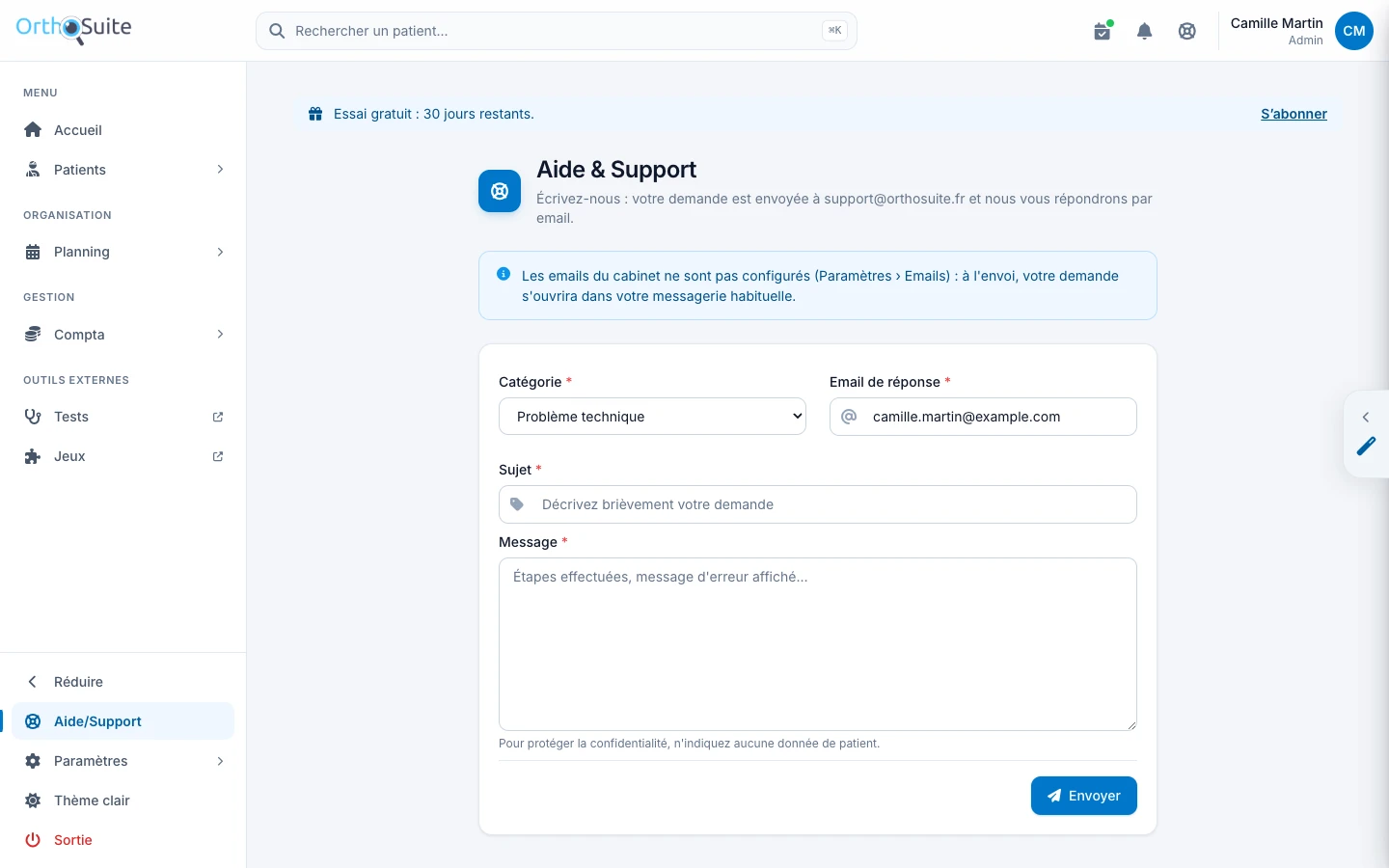
Ne joignez jamais d’informations sur vos patients à une demande d’assistance.